
Cómo instalar IPTV en iPlayTV
3.8Instala IPTV en iPlayTV para Apple TV. Añade tu lista M3U o tu acceso de Xtream Codes para ver canales en directo, VOD y EPG en Apple TV en unos minutos.
iPlayTV es uno de los reproductores de IPTV más populares para Apple TV, que ofrece una interfaz fluida y pulida para ver tus listas de reproducción IPTV. Es compatible con Apple TV de 3.ª generación y posteriores y es una compra única de 5,99 $ en la App Store.
Nota: iPlayTV es solo un reproductor y no incluye canales. Necesitas una suscripción IPTV activa, que proporciona o bien un enlace M3U o bien los datos de acceso de Xtream Codes.
Descargar iPlayTV
Consigue iPlayTV en la App Store de Apple TV: apps.apple.com/app/iplaytv/id1072226801.
Cómo configurar iPlayTV
Tiempo necesario: unos 8 minutos.
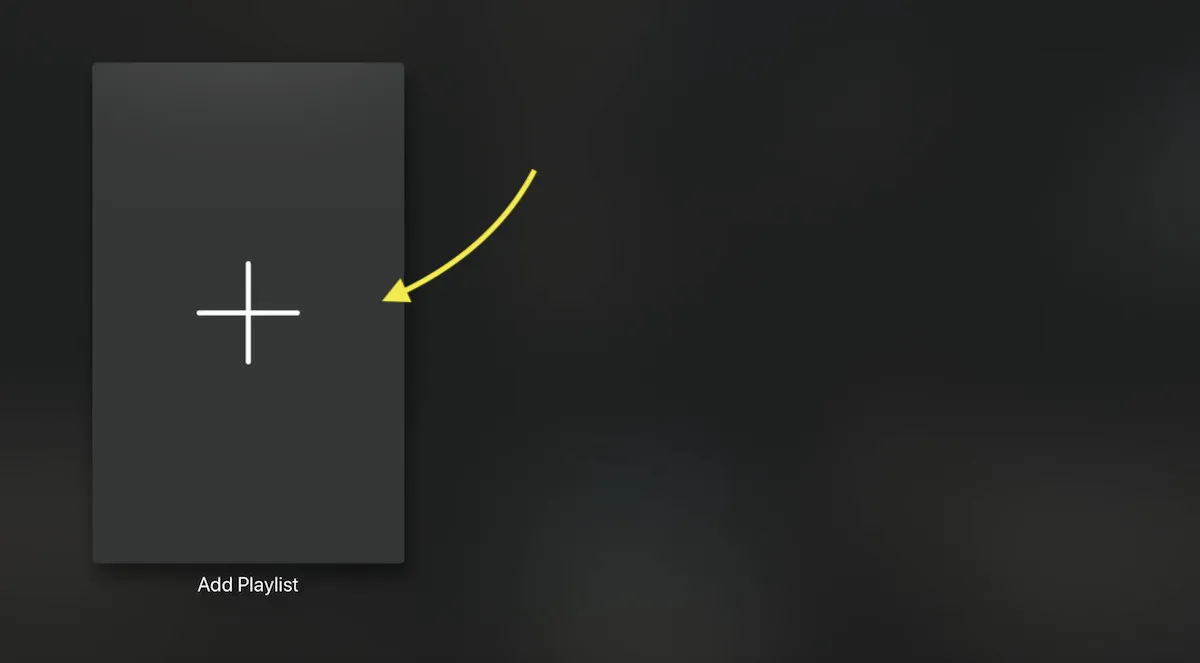
- Añade una lista de reproducción. Abre iPlayTV y selecciona Add Playlist en el menú principal.
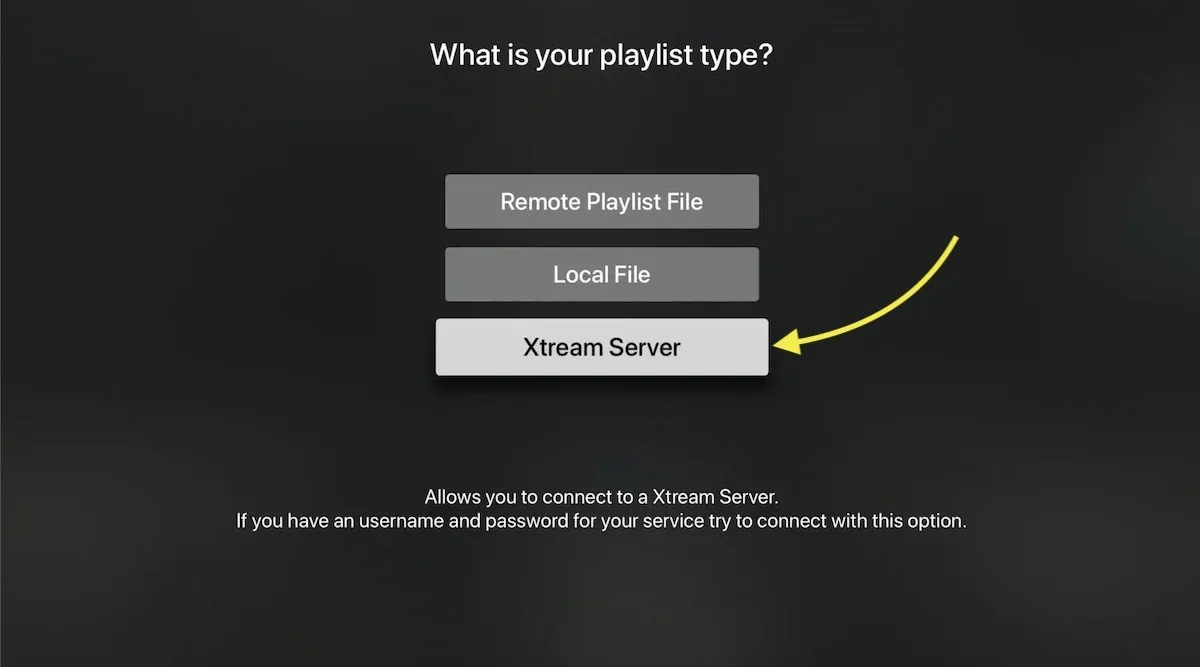
- Elige tu método. Puedes añadir un enlace M3U remoto, cargar un archivo M3U local o conectarte mediante Xtream Server. Recomendamos la opción Xtream Server porque añade funciones adicionales como el EPG y las actualizaciones automáticas de la lista.
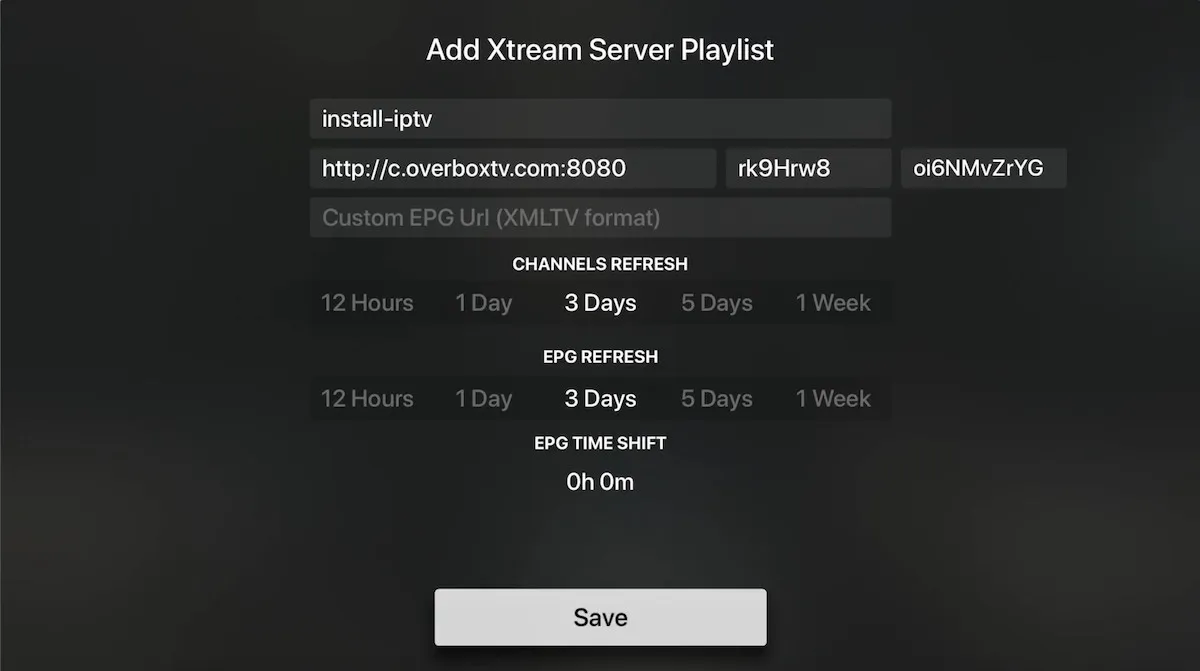
- Introduce los datos de tu servidor. Escribe la URL del servidor, el nombre de usuario y la contraseña de tu proveedor de IPTV. Dale a la lista el nombre que quieras y selecciona Save.
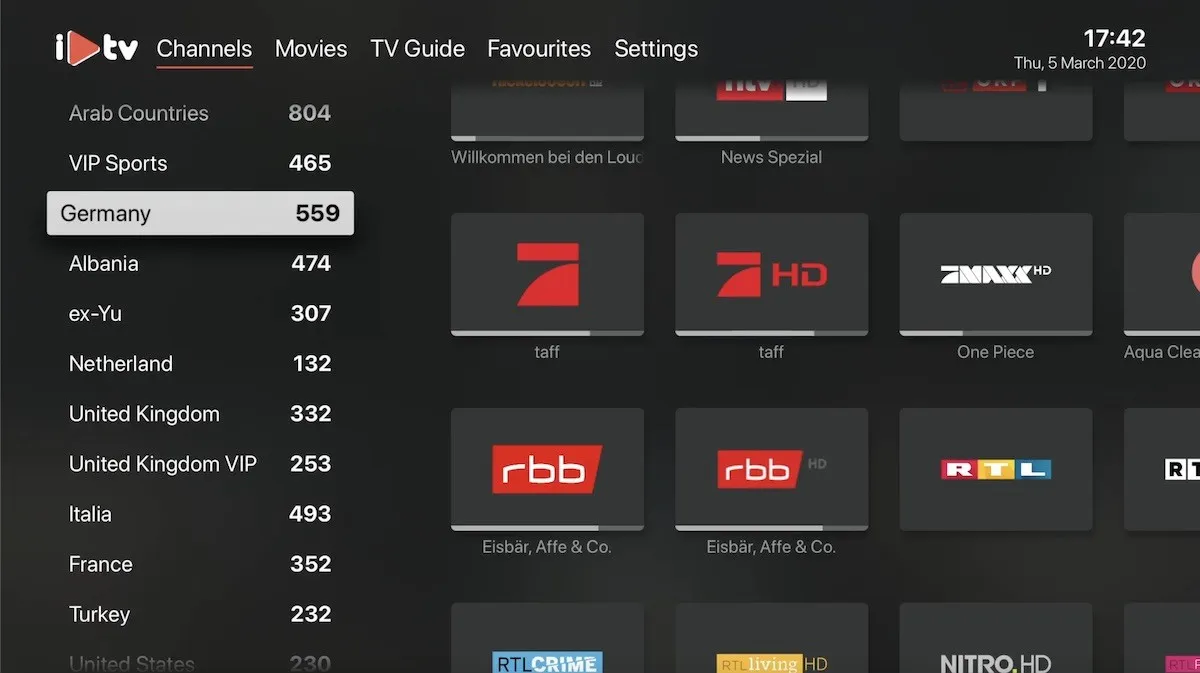
- Deja que cargue. iPlayTV importa automáticamente tus canales, VOD y EPG. Una vez que termine de cargar, la configuración estará completa.
Consejo: Si no tienes datos de Xtream Codes por separado, puedes extraerlos de tu enlace M3U: el dominio es la URL del servidor, y los valores
usernameypassworddel enlace son tus credenciales de acceso.

Usar iPlayTV en Apple TV
- Abrir la lista de canales: desliza de izquierda a derecha sobre el mando para mostrar la lista de canales de zapeo.
- Mostrar el EPG actual: desliza de derecha a izquierda sobre el mando para mostrar la guía de programación del canal que estás viendo.

Preguntas frecuentes
¿Cómo encuentro mis datos de Xtream Codes?
Tu proveedor proporciona la URL del servidor, el nombre de usuario y la
contraseña. Si solo tienes un enlace M3U, la parte del host es la URL de tu
servidor y los parámetros username y password del enlace son tus
credenciales.
¿Cómo muestro la lista de canales mientras veo contenido?
Desliza de izquierda a derecha sobre la superficie táctil del mando de Apple TV.
¿Cómo veo la guía de programación?
Desliza de derecha a izquierda sobre el mando para mostrar el EPG del canal actual.