
Comment installer l'IPTV sur Duplex IPTV
2.9Installez et configurez Duplex IPTV sur Smart TV, Android, Fire TV et plus. Ajoutez votre playlist Xtream Codes via le portail de gestion Duplex en quelques minutes.
Duplex IPTV est un lecteur IPTV multiplateforme populaire doté d’une interface épurée et de fonctionnalités pratiques telles que plusieurs listes de favoris, la prise en charge de l’EPG, le changement rapide de chaîne, une fenêtre d’aperçu de chaîne et le contrôle parental. Contrairement à la plupart des lecteurs, vous ajoutez votre playlist via un portail de gestion en ligne plutôt que directement dans l’application.
Où télécharger Duplex IPTV
- Android / Android TV : Google Play Store (
com.duplexiptv) - LG webOS : LG Content Store
- Samsung Tizen OS : Samsung App Store (États-Unis uniquement)
- Windows / Xbox : Microsoft Store
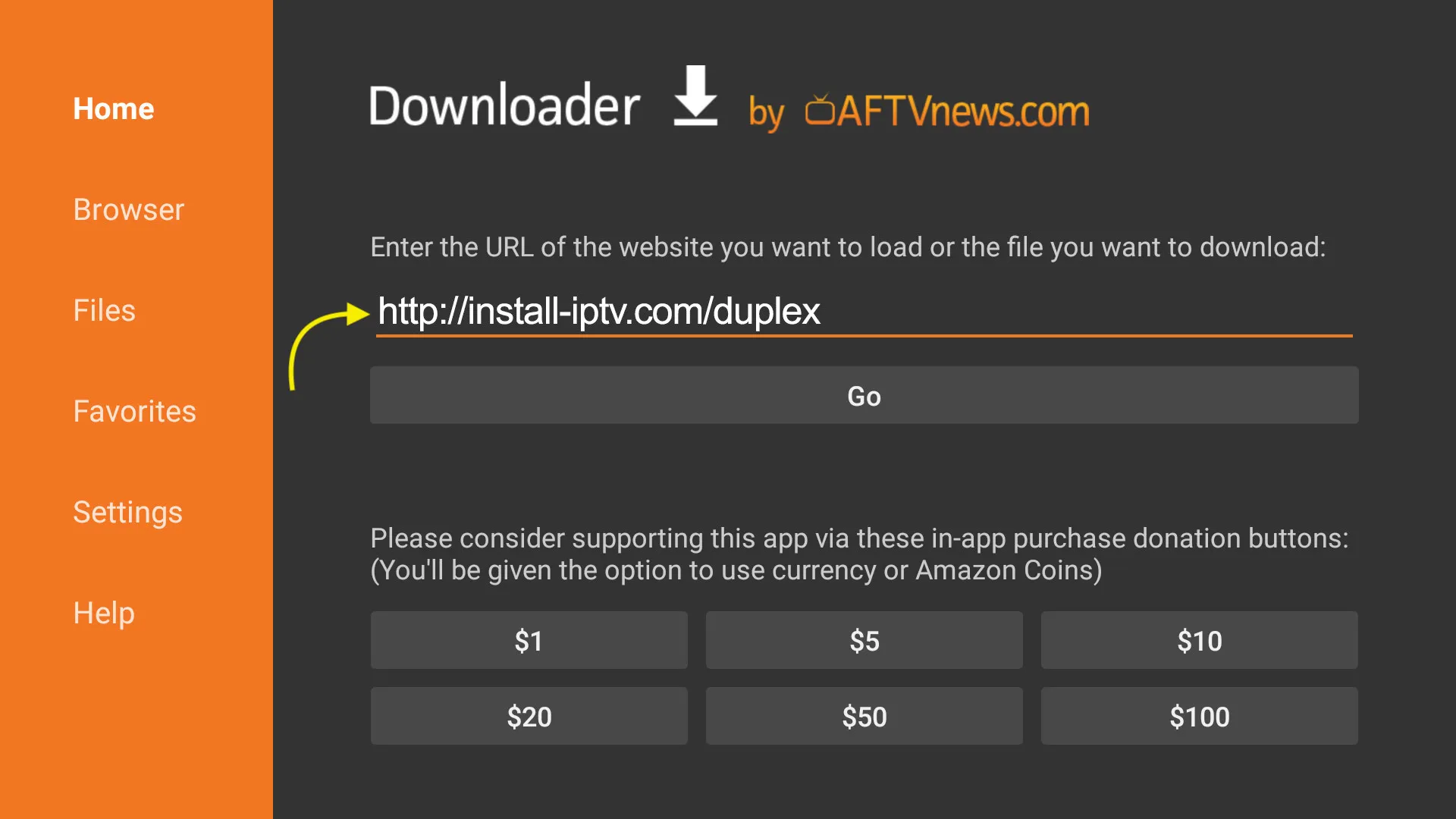
- Amazon Fire TV : sideloading requis (voir la FAQ ci-dessous)
Comment configurer Duplex IPTV
L’ensemble du processus prend environ quatre minutes.
Étape 1 — Récupérez les identifiants de votre appareil
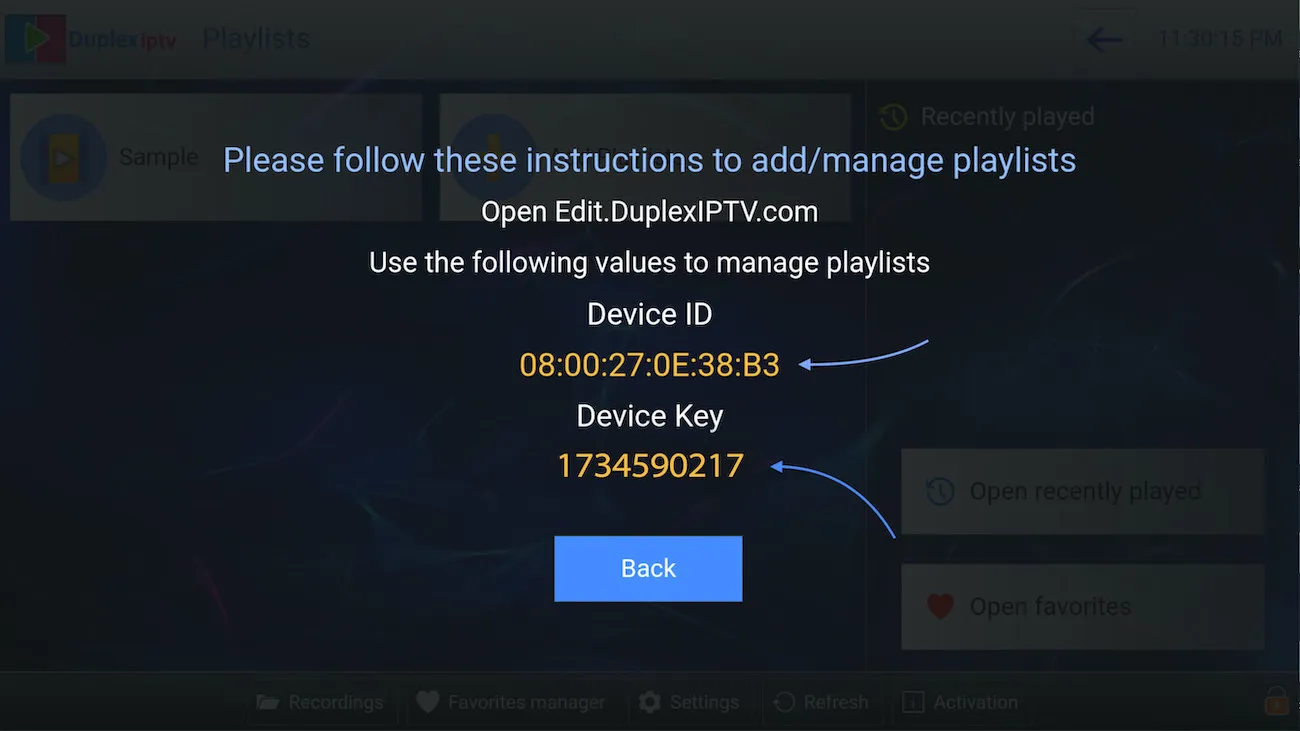
Lancez Duplex IPTV et ouvrez l’onglet activation. Notez votre Device ID et votre Device Key — vous aurez besoin des deux pour relier votre appareil au portail de gestion.
Étape 2 — Ouvrez le portail de gestion
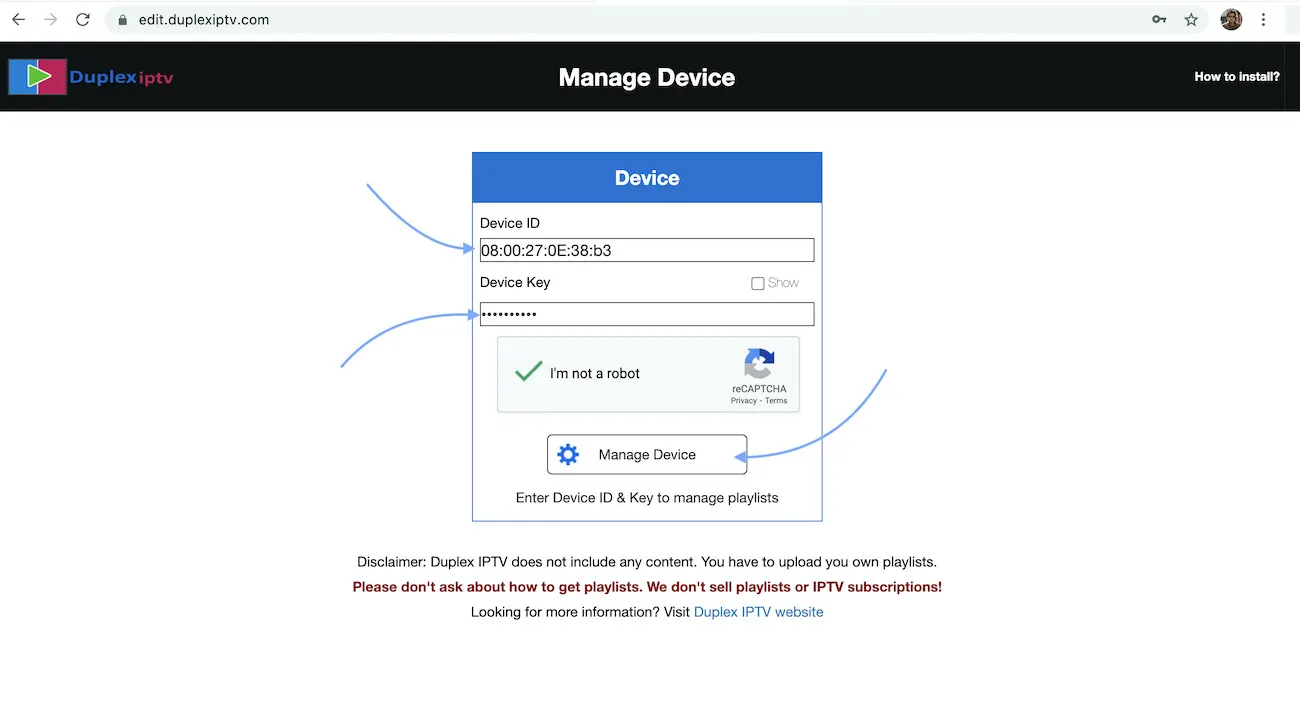
Sur n’importe quel appareil, allez sur edit.duplexplay.com. Saisissez votre Device ID et votre Device Key, puis sélectionnez Manage Device.
Étape 3 — Ajoutez votre playlist
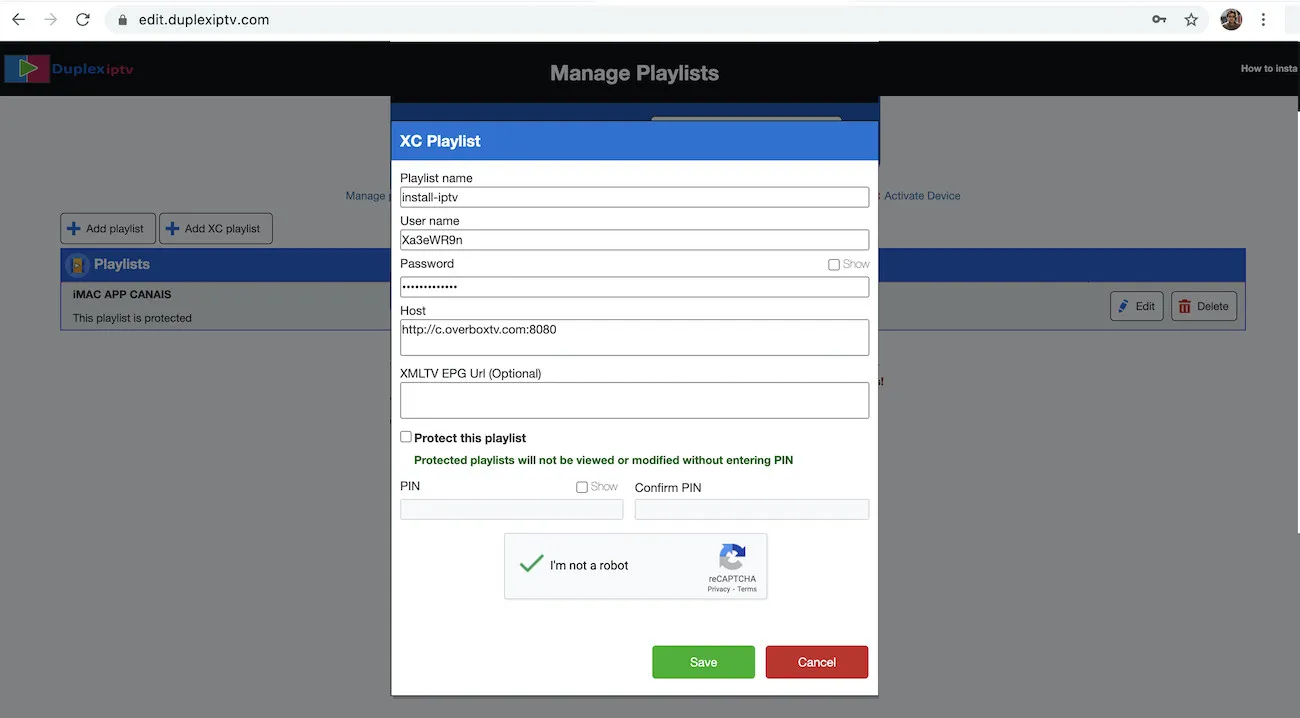
Choisissez d’ajouter une nouvelle playlist. Nous recommandons la méthode de connexion Xtream, qui fonctionne avec la plupart des fournisseurs. Saisissez le nom d’utilisateur, le mot de passe et l’hôte (URL du serveur) de votre fournisseur IPTV, donnez un nom à la playlist, complétez la vérification Captcha, puis enregistrez.
Étape 4 — Actualisez l’application
Revenez à Duplex IPTV sur votre appareil et sélectionnez Refresh. L’application recharge votre playlist, et vos chaînes, films et EPG seront prêts à être regardés.
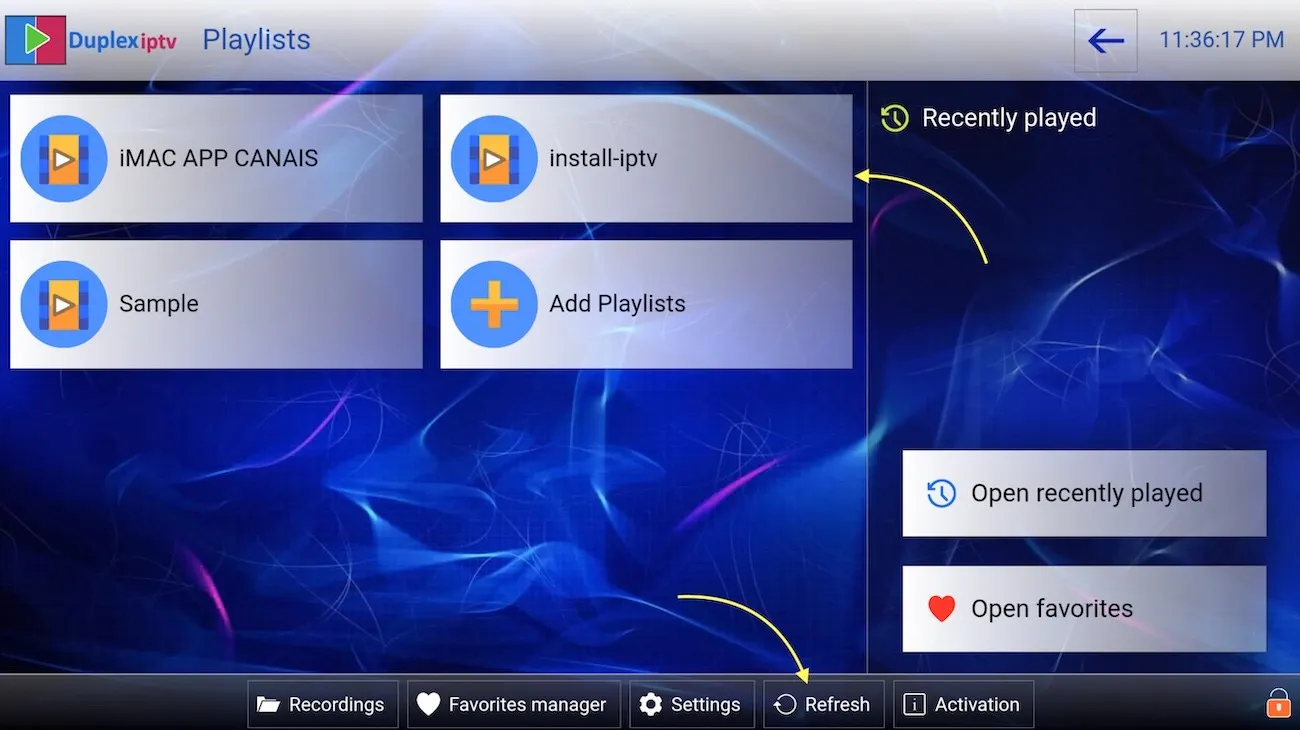
Remarque : Si vos chaînes n’apparaissent pas immédiatement, actualisez une nouvelle fois — l’application a parfois besoin d’un instant pour se synchroniser avec le portail.