
Como Instalar IPTV no Smart STB
3.6Instale IPTV no Smart STB para Samsung, LG e Android TV. Encontre o seu endereço MAC, inicie o teste gratuito de 7 dias e adicione o portal Stalker em minutos.
O Smart STB é uma aplicação de IPTV baseada em endereço MAC que emula uma set-top box MAG, proporcionando uma experiência completa de IPTV no estilo de portal na sua TV. Funciona em Smart TVs Samsung (Tizen OS) e LG (webOS), bem como em dispositivos Android TV e telemóveis e tablets Android. Vem com um teste gratuito de 7 dias, após o qual pode comprar uma licença através do sistema de faturação do site.
Importante: o Smart STB não inclui quaisquer canais. Tem de ter uma subscrição de IPTV ativa, e o seu fornecedor tem de suportar ligações de portal Stalker / MAG.
Dispositivos suportados
- Smart TVs Samsung (Tizen OS)
- Smart TVs LG (webOS)
- Dispositivos Android TV
- Smartphones e tablets Android
Passo 1 — Instalar a aplicação e encontrar os seus endereços MAC
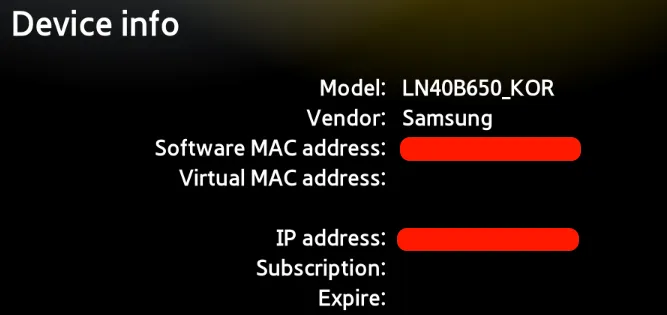
Instale o Smart STB a partir da loja de aplicações da sua TV e abra-o. Vá a Device Info, onde verá dois endereços MAC:
- Software MAC — usado para ativar a aplicação no site do Smart STB.
- Virtual MAC — usado para ativar o seu serviço de IPTV no servidor do seu fornecedor.
Anote ambos os endereços. Vai precisar do Software MAC para o passo seguinte e do Virtual MAC para o seu fornecedor de IPTV.
Passo 2 — Iniciar o teste gratuito de 7 dias
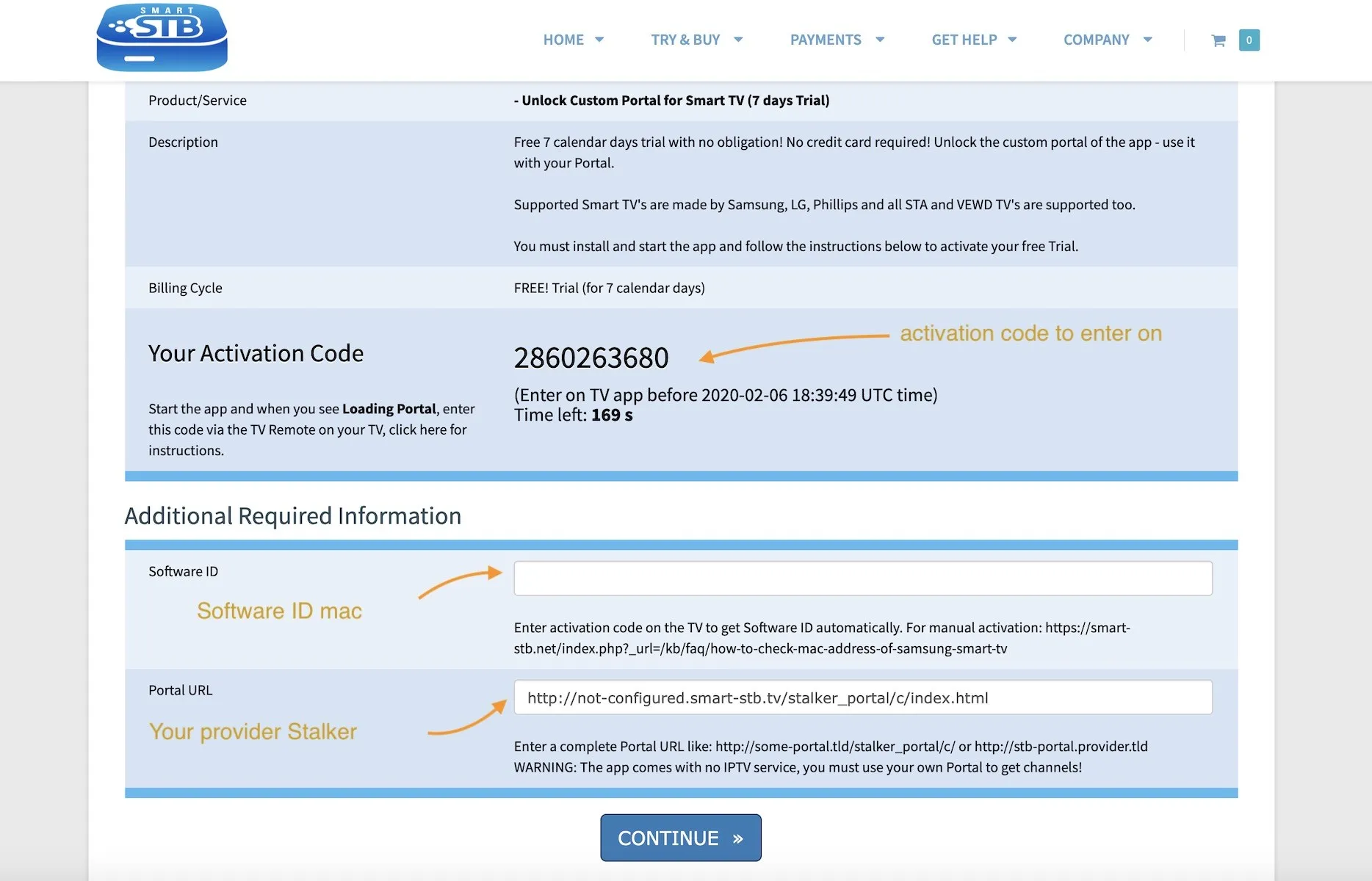
- Num computador ou telemóvel, abra a página de encomenda de teste do Smart STB em smart-stb.net.
- Introduza o seu endereço Software MAC e o endereço do seu portal Stalker.
- Avance para o checkout.
Passo 3 — Criar uma conta e ativar
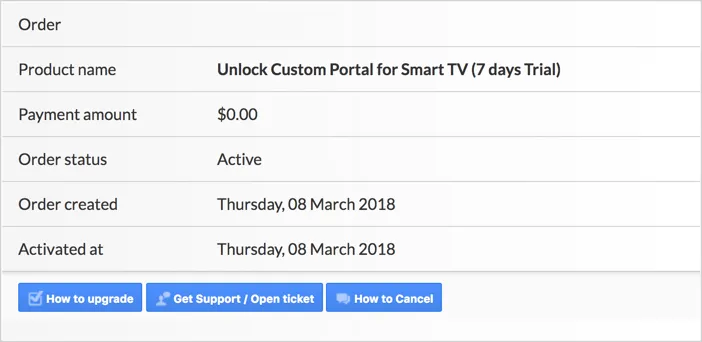
Se ainda não tiver uma, crie uma conta no site do Smart STB. Depois de se registar e iniciar sessão, conclua o checkout de valor zero para começar o teste. Quando estiver ativo, o Order Status muda para Active.
Passo 4 — Autorizar o seu fornecedor
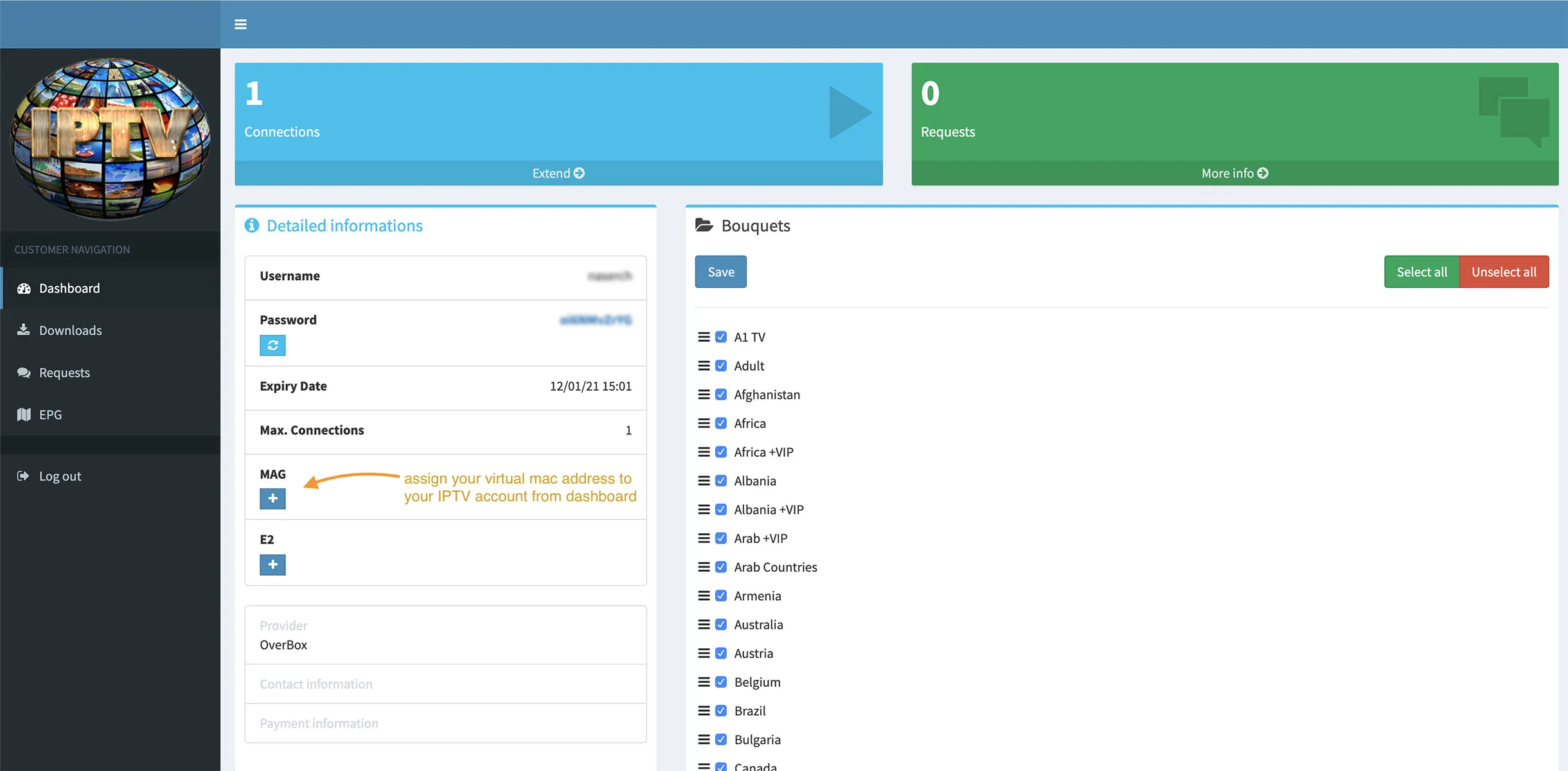
Forneça o Virtual MAC da página Device Info da aplicação ao seu fornecedor de IPTV para que possam registar o seu dispositivo no servidor deles. Uma vez autorizado, os seus canais e VOD carregam através do portal.
Ativar uma licença paga
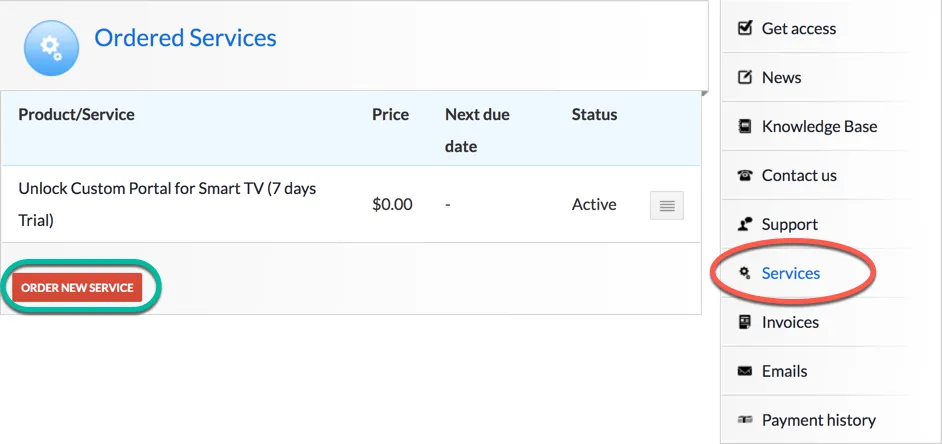
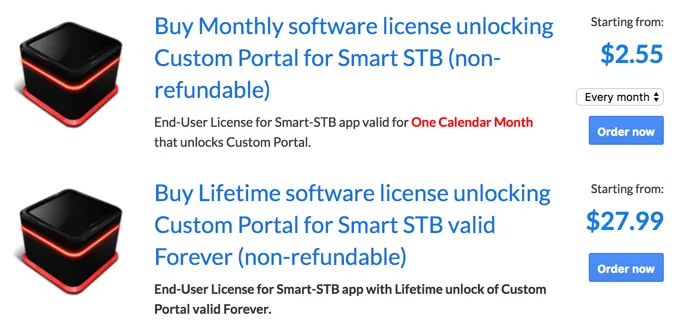
Quando o teste terminar, abra a área de cliente de faturação do Smart STB, escolha Services e depois Order New Service para subscrever uma licença mensal ou anual. Os pacotes vitalícios (Lifetime) mostram um estado de Paid com uma data de expiração de Never.
Perguntas frequentes
Como adiciono o meu endereço MAC ao meu servidor IPTV?
Use o Virtual MAC da página Device Info da aplicação. A maioria dos fornecedores oferece um painel avançado onde pode registá-lo por si próprio. Se não encontrar a opção, contacte o seu fornecedor.
Onde encontro o endereço do portal Stalker?
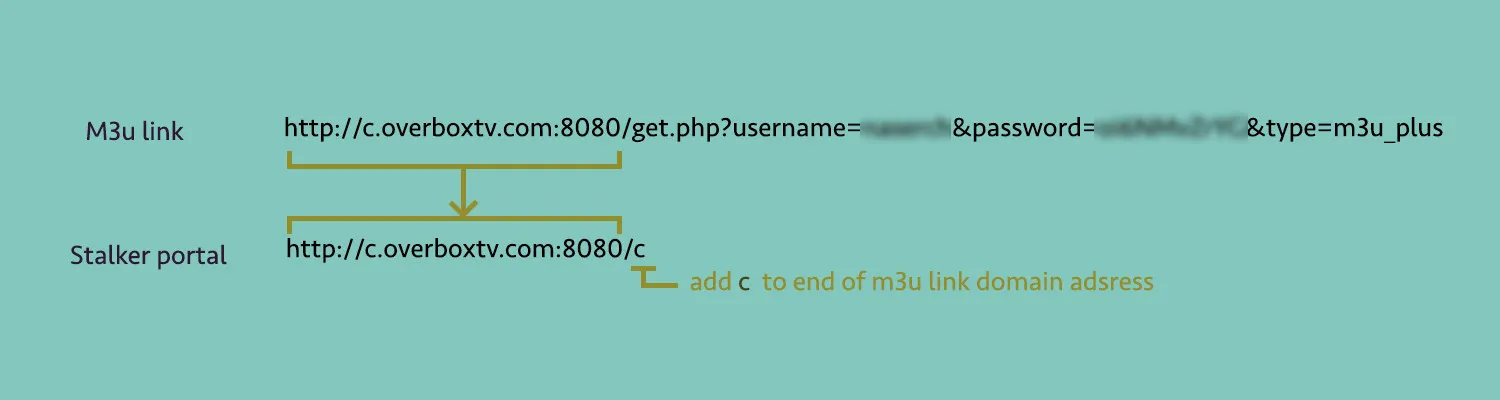
Procure no painel avançado do seu fornecedor de IPTV. Se não estiver indicado, normalmente pode extrair o portal Stalker do seu link M3U — isto funciona com cerca de 90% dos fornecedores.
Existem aplicações alternativas?
Sim. Dependendo do seu dispositivo, estão disponíveis alternativas para Android TV, Samsung (Tizen) e LG (webOS).