
如何在 TeamBlue(GigaBlue)上安装 IPTV
在运行 TeamBlue 映像的 GigaBlue 接收机上设置你的 IPTV 订阅。几个简单步骤即可通过 WinSCP 用 FTP 上传你的 userbouquet 文件。
本教程将引导你在运行 TeamBlue Enigma2 映像的 GigaBlue(Vu+ 风格)接收机上 安装并配置 IPTV 订阅。此流程适用于大多数 GigaBlue 型号,包括 HD 800 Solo、 HD 800 SE、HD 800 UE、HD Ultra UE、HD X1、HD X3、HD Quad 和 UHD 4K 版本。
你需要准备的内容
- WinSCP — 一款免费的 FTP 客户端,用于将文件传输到接收机。
- Angry IP Scanner — 用于在本地网络上查找 GigaBlue 机顶盒的 IP 地址。
- 一个 userbouquet.favourites.tv 文件 — 即频道列表,由你的 IPTV 服务商提供 或从 M3U 链接生成。
注意: 开始之前,请确保你的 GigaBlue 接收机和电脑连接到同一网络。
第 1 步 — 查找接收机的 IP 地址
打开 Angry IP Scanner 并扫描你的本地网络。在结果中找到你的 GigaBlue 机顶盒,
记下它的 IP 地址(例如 192.168.1.100)。你也可以直接从接收机的网络设置菜单中
读取该 IP。
第 2 步 — 用 WinSCP 连接
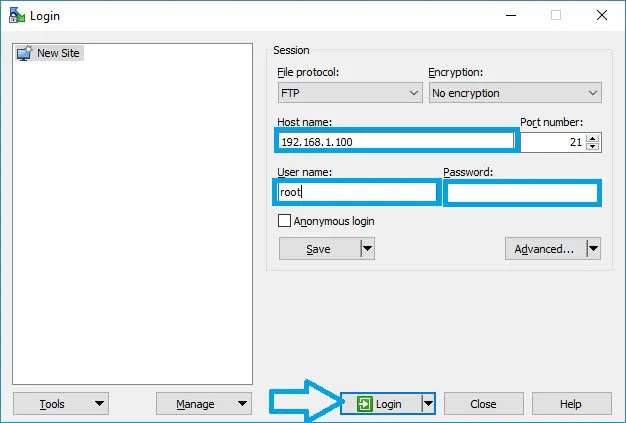
启动 WinSCP 并使用以下设置创建一个新会话:
- File protocol(文件协议): FTP
- Host name(主机名): 你机顶盒的 IP 地址(例如
192.168.1.100) - User name(用户名):
root - Password(密码): 留空(TeamBlue 默认值)
- 点击 Login。
第 3 步 — 上传频道文件
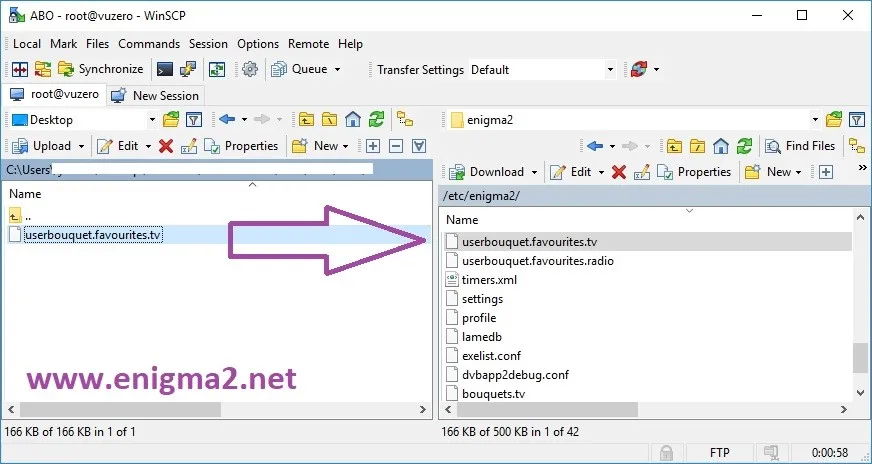
在 WinSCP 中你会看到两个窗格:左侧是你的电脑,右侧是接收机。在接收机一侧,浏览到 /etc/enigma2 文件夹,然后将你的 userbouquet.favourites.tv 文件从电脑拖入 该文件夹。
第 4 步 — 重启接收机
重启 GigaBlue 机顶盒(或重启 Enigma2 GUI),使其重新加载频道收藏夹。重启后,你的 IPTV 频道列表将出现在频道收藏夹中。
常见问题
我在哪里获取 GigaBlue 频道文件?
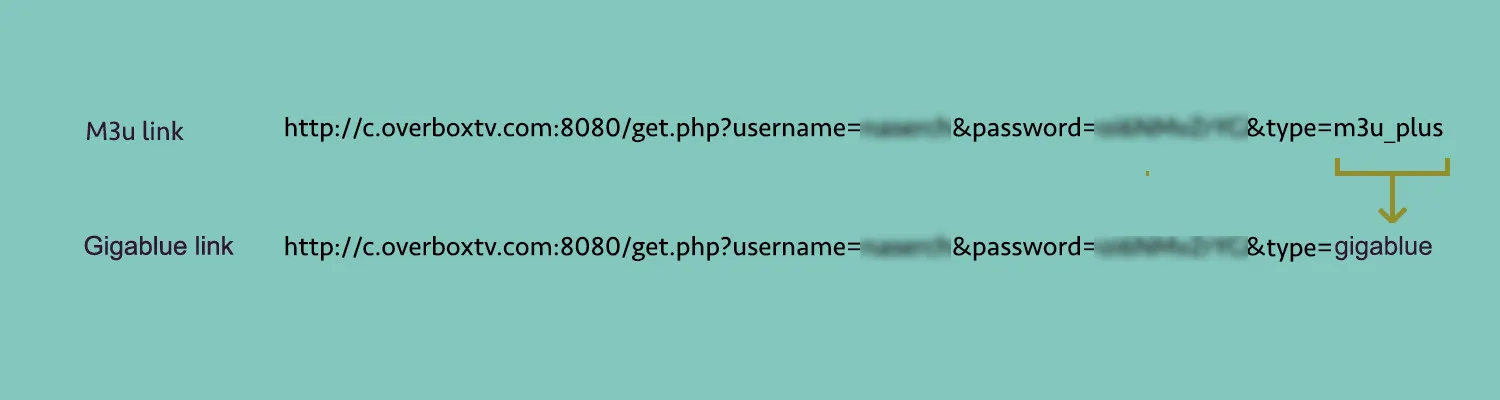
你的 IPTV 服务商通常会提供 userbouquet.favourites.tv 文件。不过在约 90% 的 情况下,你可以自行从 M3U 链接 创建它:在网页浏览器中打开服务商的 GigaBlue/Enigma2 导出链接,并下载它生成的文件。
我通过 FTP 应该使用什么登录信息?
对于标准的 TeamBlue 映像,使用用户名 root 和 空密码。如果你在接收机上设置了 自己的密码,请改用该密码。
上传后频道没有显示
请仔细检查文件是否放在 /etc/enigma2 中,以及之后是否重启了接收机。如果频道 收藏夹仍未出现,请从接收机的菜单中重启 Enigma2 GUI。