
IPTV auf TeamBlue (GigaBlue) installieren
IPTV-Abonnement auf einem GigaBlue-Receiver mit TeamBlue-Image einrichten: userbouquet-Datei per FTP mit WinSCP in wenigen einfachen Schritten hochladen.
Diese Anleitung führt Sie durch die Installation und Konfiguration eines IPTV-Abonnements auf einem GigaBlue-Receiver (im Vu+-Stil) mit einem TeamBlue Enigma2-Image. Der Vorgang gilt für die meisten GigaBlue-Modelle, darunter die Versionen HD 800 Solo, HD 800 SE, HD 800 UE, HD Ultra UE, HD X1, HD X3, HD Quad und UHD 4K.
Was Sie benötigen
- WinSCP — ein kostenloser FTP-Client zur Übertragung von Dateien auf den Receiver.
- Angry IP Scanner — um die IP-Adresse Ihrer GigaBlue-Box im lokalen Netzwerk zu finden.
- Eine userbouquet.favourites.tv Datei — die Senderliste, die von Ihrem IPTV-Anbieter bereitgestellt oder aus Ihrem M3U-Link erzeugt wird.
Hinweis: Stellen Sie sicher, dass Ihr GigaBlue-Receiver und Ihr Computer mit demselben Netzwerk verbunden sind, bevor Sie beginnen.
Schritt 1 — IP-Adresse Ihres Receivers finden
Öffnen Sie Angry IP Scanner und scannen Sie Ihr lokales Netzwerk. Suchen Sie
Ihre GigaBlue-Box in den Ergebnissen und notieren Sie sich deren IP-Adresse (zum
Beispiel 192.168.1.100). Sie können die IP auch direkt im Netzwerk-Menü des
Receivers ablesen.
Schritt 2 — Mit WinSCP verbinden
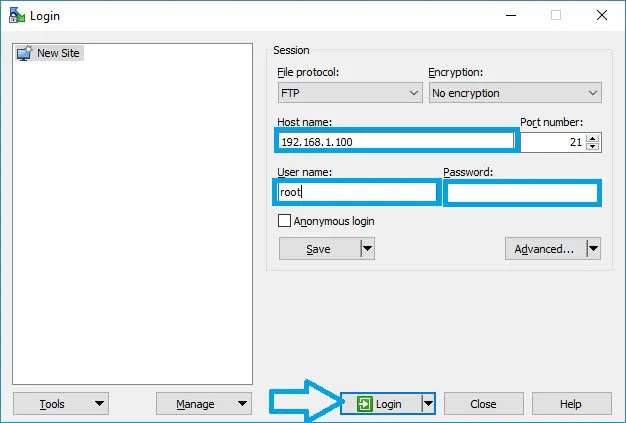
Starten Sie WinSCP und erstellen Sie eine neue Sitzung mit diesen Einstellungen:
- Dateiprotokoll: FTP
- Hostname: die IP-Adresse Ihrer Box (z. B.
192.168.1.100) - Benutzername:
root - Passwort: leer lassen (der TeamBlue-Standard)
- Klicken Sie auf Login.
Schritt 3 — Senderdatei hochladen
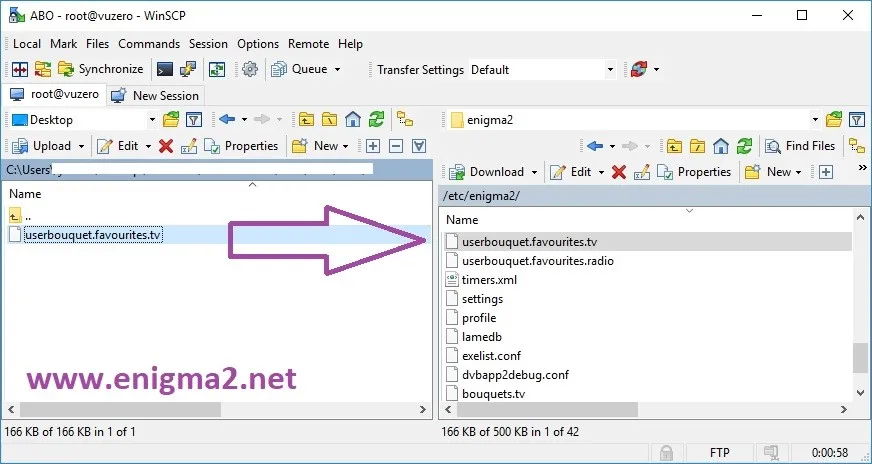
In WinSCP sehen Sie zwei Bereiche: links Ihren Computer und rechts den Receiver. Navigieren Sie auf der Receiver-Seite zum Ordner /etc/enigma2 und ziehen Sie dann Ihre Datei userbouquet.favourites.tv von Ihrem Computer in diesen Ordner.
Schritt 4 — Receiver neu starten
Starten Sie die GigaBlue-Box neu (oder starten Sie die Enigma2-GUI neu), damit sie die Bouquets neu lädt. Wenn sie wieder hochfährt, erscheint Ihre IPTV-Senderliste in den Sender-Bouquets.
Häufig gestellte Fragen
Woher bekomme ich die GigaBlue-Senderdatei?
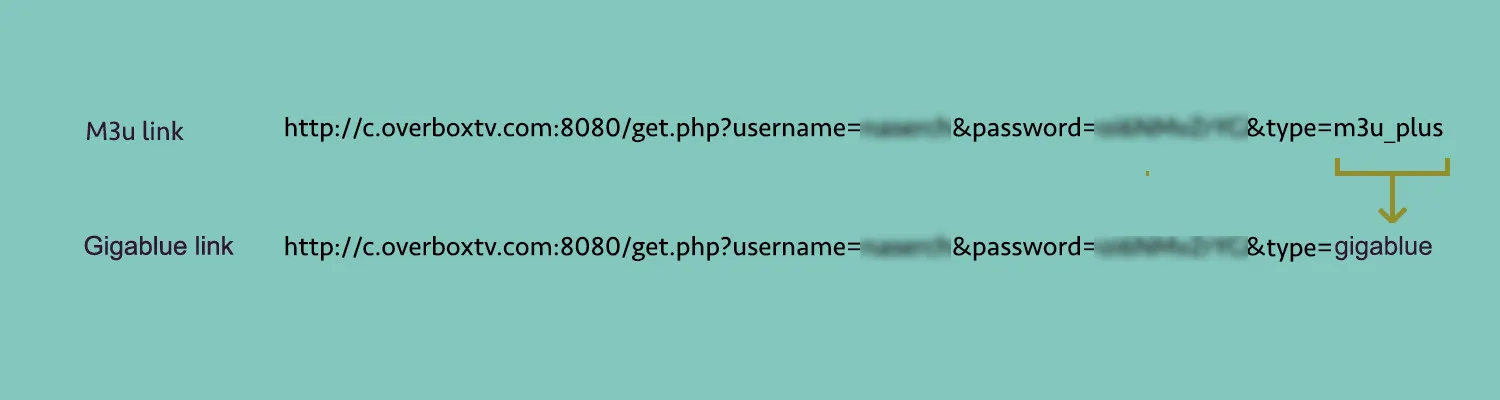
Normalerweise stellt Ihr IPTV-Anbieter die Datei userbouquet.favourites.tv bereit. In etwa 90 % der Fälle können Sie sie jedoch selbst aus Ihrem M3U-Link erstellen: Öffnen Sie den GigaBlue/Enigma2-Exportlink des Anbieters in einem Webbrowser und laden Sie die erzeugte Datei herunter.
Welche Anmeldedaten sollte ich über FTP verwenden?
Verwenden Sie bei einem Standard-TeamBlue-Image den Benutzernamen root mit einem leeren Passwort. Wenn Sie ein eigenes Passwort auf dem Receiver festgelegt haben, verwenden Sie dieses stattdessen.
Die Sender werden nach dem Hochladen nicht angezeigt
Überprüfen Sie, ob die Datei im Ordner /etc/enigma2 abgelegt wurde und ob Sie den Receiver anschließend neu gestartet haben. Falls die Bouquets weiterhin nicht erscheinen, starten Sie die Enigma2-GUI über das Menü des Receivers neu.