myIPTV Player पर IPTV कैसे इंस्टॉल करें (Windows और Xbox)
3.3Windows 10/11 और Xbox के लिए myIPTV Player पर IPTV इंस्टॉल करें — अपनी M3U प्लेलिस्ट और EPG जोड़ें, फिर कुछ ही चरणों में लाइव चैनल और VOD देखें।
myIPTV Player एक बेहतरीन मीडिया प्लेयर है जिसमें EPG सपोर्ट है और जो आपके IPTV चैनलों को Windows Phone, Windows 10 और उससे ऊपर, और Xbox पर चलाने के लिए है। यह लोकल स्टोरेज या रिमोट URL से M3U प्लेलिस्ट लोड करता है।
ऐप पाएं: Microsoft Store से myIPTV Player मुफ़्त में इंस्टॉल करें।
myIPTV Player में IPTV चैनल कैसे जोड़ें
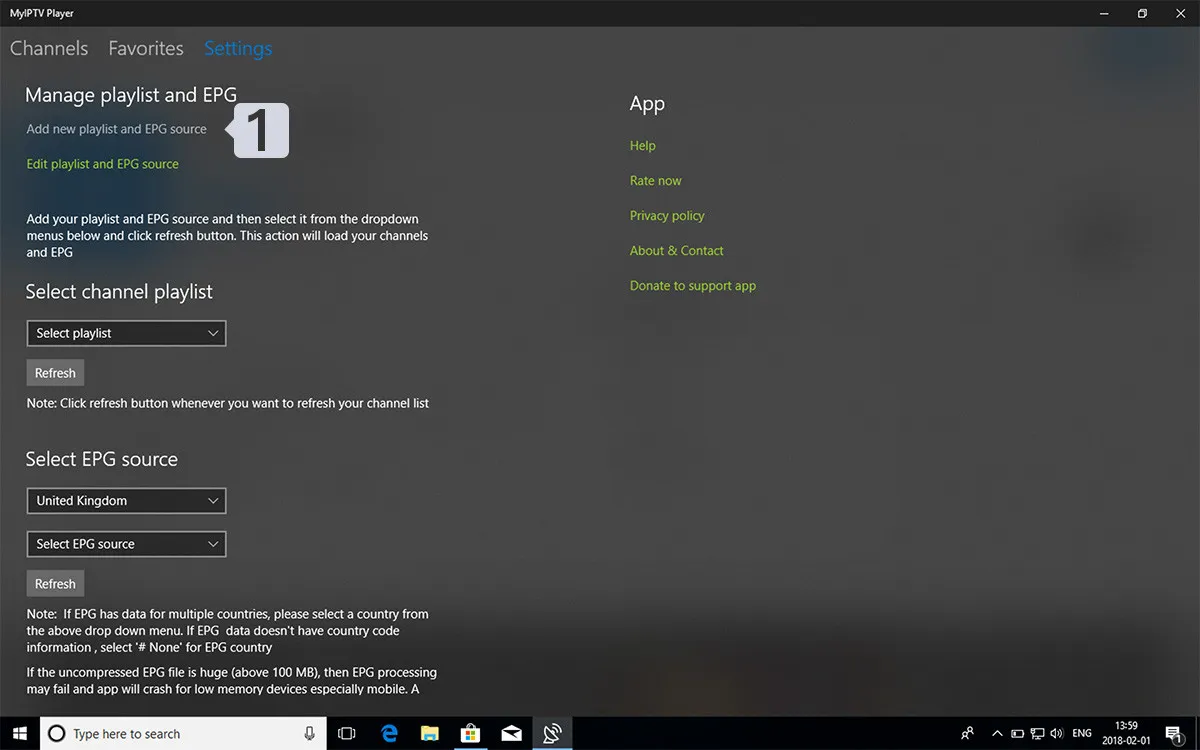
चरण 1 — प्लेलिस्ट सेटिंग्स खोलें
Settings टैब खोलें और Add new playlist and EPG source चुनें।
चरण 2 — अपना M3U लिंक दर्ज करें
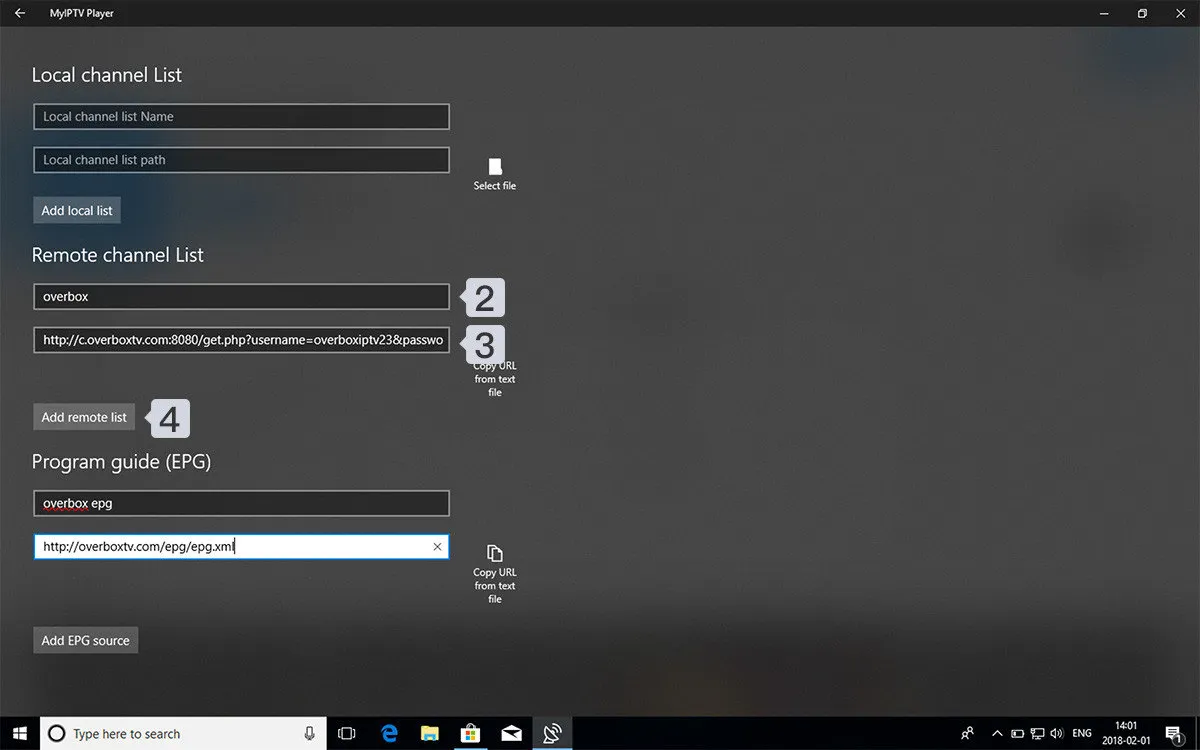
Remote channel list name फ़ील्ड में एक नाम टाइप करें (उदाहरण के लिए “myiptv”)। अपने IPTV प्रोवाइडर का M3U लिंक Enter remote source URL में पेस्ट करें, फिर Add remote list चुनें।
चरण 3 — लोड करने के लिए सूची चुनें
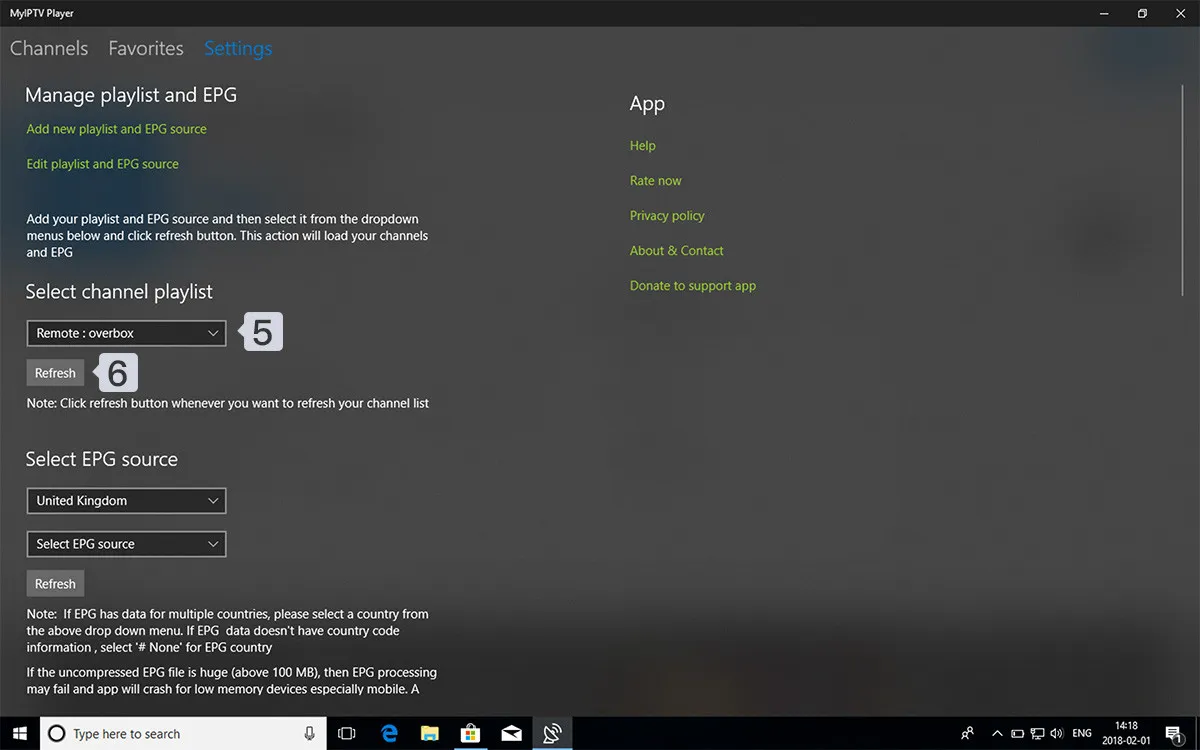
Settings पर वापस जाएं और Select Channel playlist के तहत अपनी नई जोड़ी गई प्लेलिस्ट चुनें।
चरण 4 — चैनल और VOD देखें
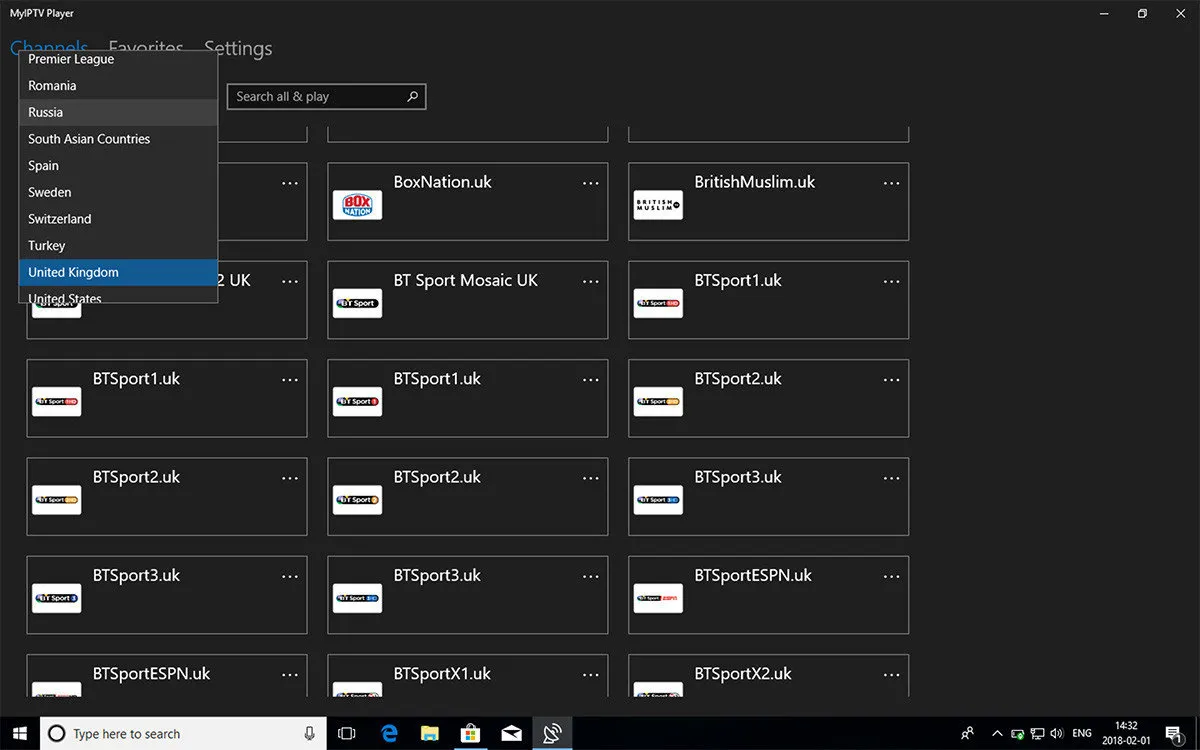
Channels टैब पर वापस जाएं, अपना मनचाहा देश चुनें, और लाइव TV और वीडियो ऑन डिमांड देखना शुरू करें।
अक्सर पूछे जाने वाले प्रश्न
मैं myIPTV Player में EPG कैसे जोड़ूं?
आप EPG URL को चरण 2 के दौरान, Program guide (EPG) सेक्शन के तहत जोड़ सकते हैं।
मुझे अपना EPG लिंक कहां मिलेगा?
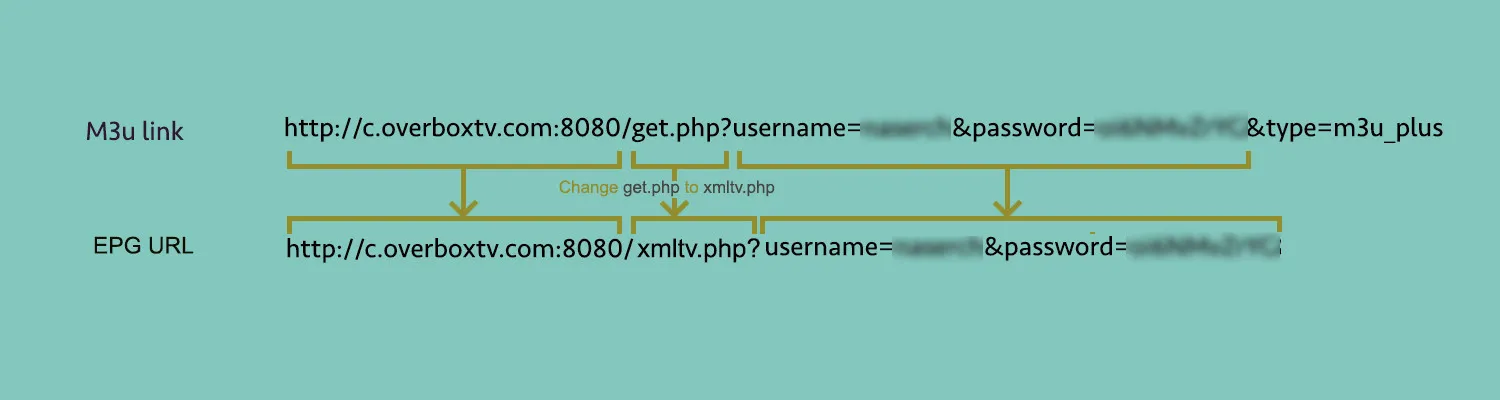
आपका EPG URL आमतौर पर उसी स्रोत से आता है जहां से आपका M3U लिंक आता है — अपने IPTV प्रोवाइडर द्वारा दिए गए विवरण देखें।