IPTV auf myIPTV Player installieren (Windows & Xbox)
3.3IPTV auf myIPTV Player für Windows 10/11 und Xbox einrichten – M3U-Wiedergabeliste und EPG hinzufügen und Live-Sender sowie VOD ansehen.
myIPTV Player ist ein hervorragender Media-Player mit EPG-Unterstützung zum Abspielen Ihrer IPTV-Kanäle auf Windows Phone, Windows 10 und höher sowie Xbox. Er lädt M3U-Wiedergabelisten aus dem lokalen Speicher oder von einer entfernten URL.
App herunterladen: Installieren Sie myIPTV Player kostenlos aus dem Microsoft Store.
So fügen Sie IPTV-Kanäle in myIPTV Player hinzu
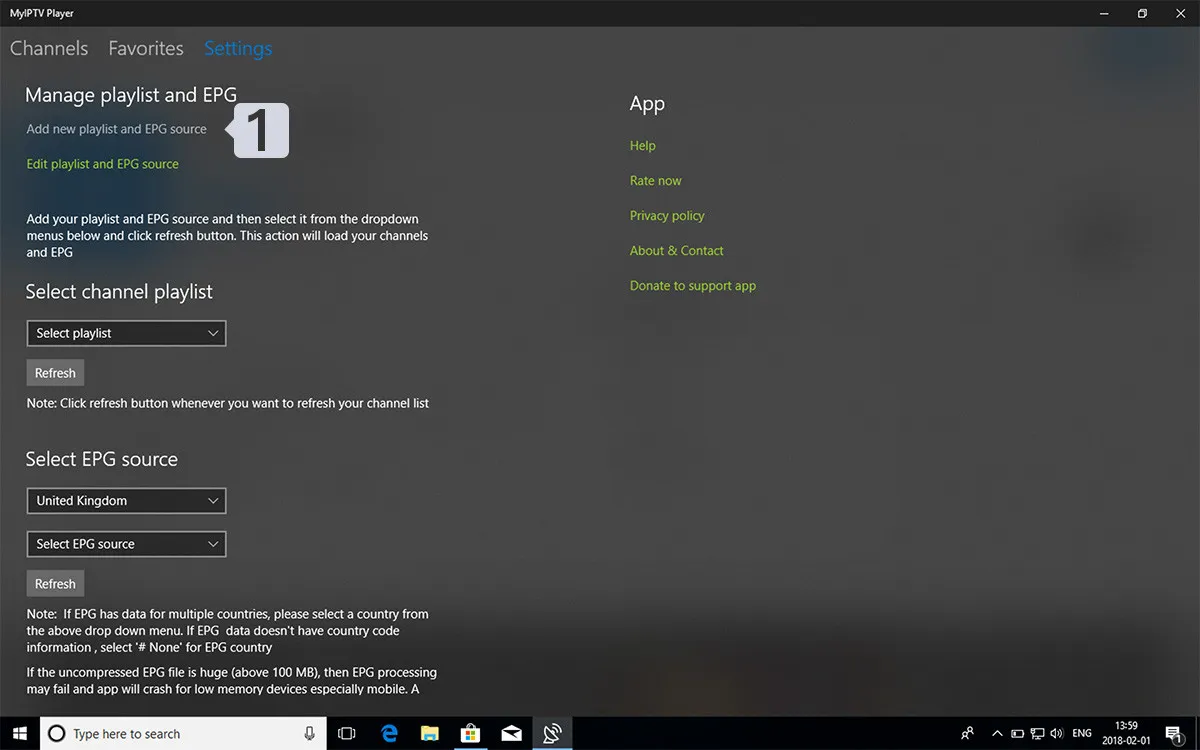
Schritt 1 — Wiedergabeliste-Einstellungen öffnen
Öffnen Sie den Reiter Settings und wählen Sie Add new playlist and EPG source.
Schritt 2 — Ihren M3U-Link eingeben
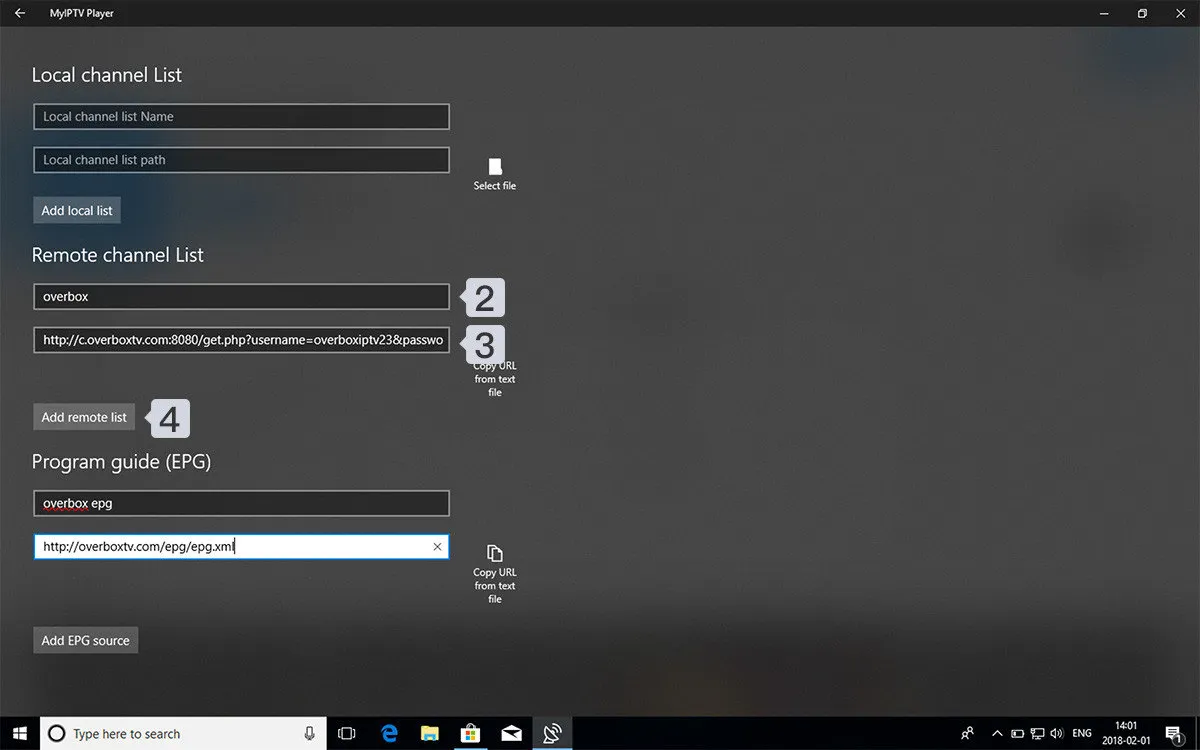
Geben Sie im Feld Remote channel list name einen Namen ein (zum Beispiel „myiptv”). Fügen Sie den M3U-Link Ihres IPTV-Anbieters in Enter remote source URL ein und wählen Sie anschließend Add remote list.
Schritt 3 — Die zu ladende Liste auswählen
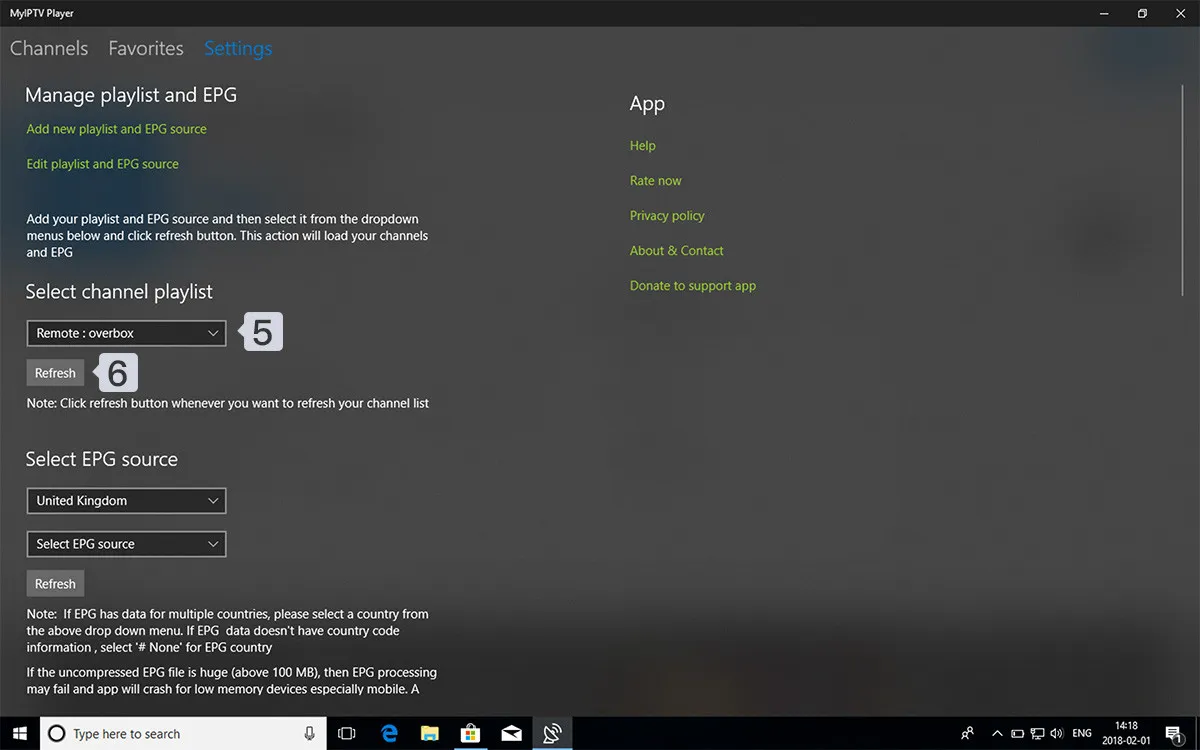
Kehren Sie zu Settings zurück und wählen Sie Ihre neu hinzugefügte Wiedergabeliste unter Select Channel playlist aus.
Schritt 4 — Kanäle und VOD ansehen
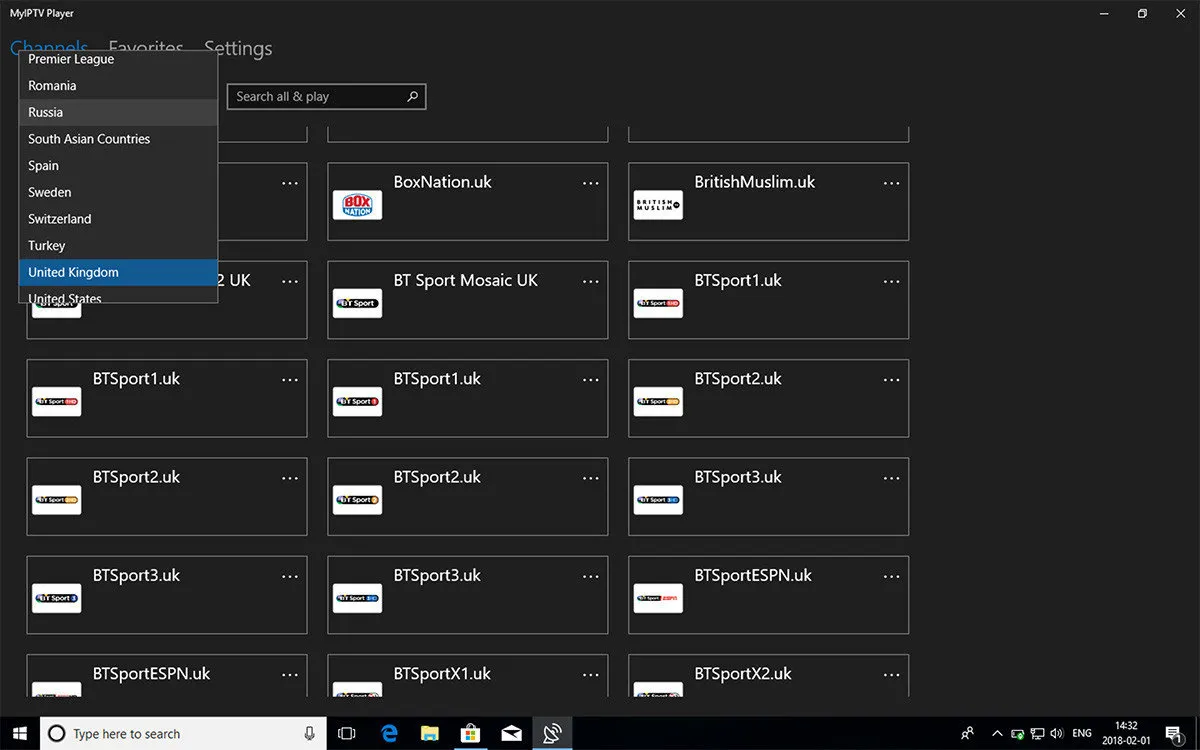
Gehen Sie zurück zum Reiter Channels, wählen Sie Ihr gewünschtes Land und beginnen Sie mit dem Anschauen von Live-TV und Video-on-Demand.
Häufig gestellte Fragen
Wie kann ich EPG zu myIPTV Player hinzufügen?
Sie können die EPG-URL während Schritt 2 unter dem Abschnitt Program guide (EPG) hinzufügen.
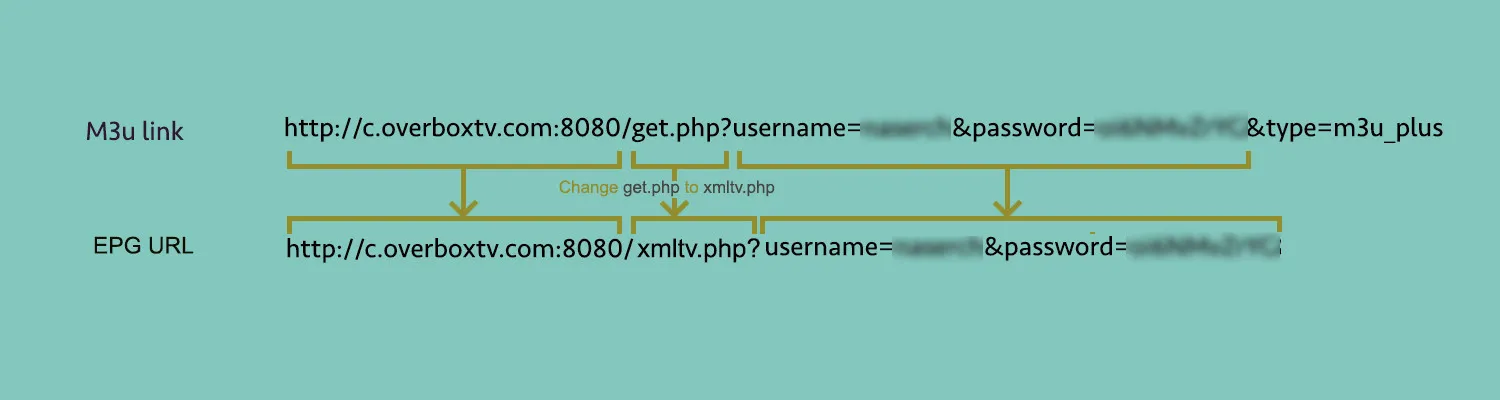
Wo finde ich meinen EPG-Link?
Ihre EPG-URL stammt in der Regel aus derselben Quelle wie Ihr M3U-Link – prüfen Sie die Angaben Ihres IPTV-Anbieters.