كيفية تثبيت IPTV على myIPTV Player (Windows وXbox)
3.3ثبّت IPTV على myIPTV Player لنظام Windows 10/11 وXbox — أضف قائمة تشغيل M3U وEPG، ثم شاهد القنوات المباشرة وVOD في خطوات قليلة.
myIPTV Player هو مشغّل وسائط ممتاز يدعم EPG لتشغيل قنوات IPTV الخاصة بك على Windows Phone وWindows 10 وما بعده، وXbox. يحمّل قوائم تشغيل M3U من وحدة التخزين المحلية أو من رابط عن بُعد.
احصل على التطبيق: ثبّت myIPTV Player مجاناً من متجر Microsoft.
كيفية إضافة قنوات IPTV إلى myIPTV Player
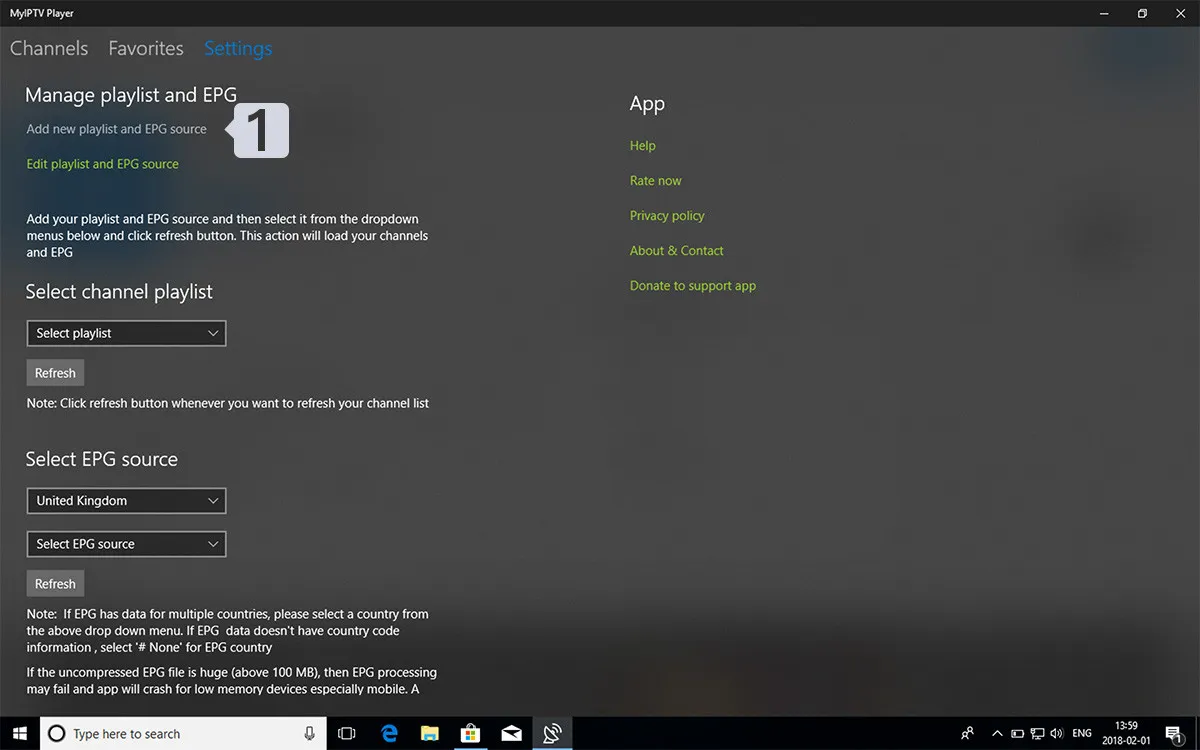
الخطوة 1 — افتح إعدادات قائمة التشغيل
افتح علامة التبويب Settings واختر Add new playlist and EPG source.
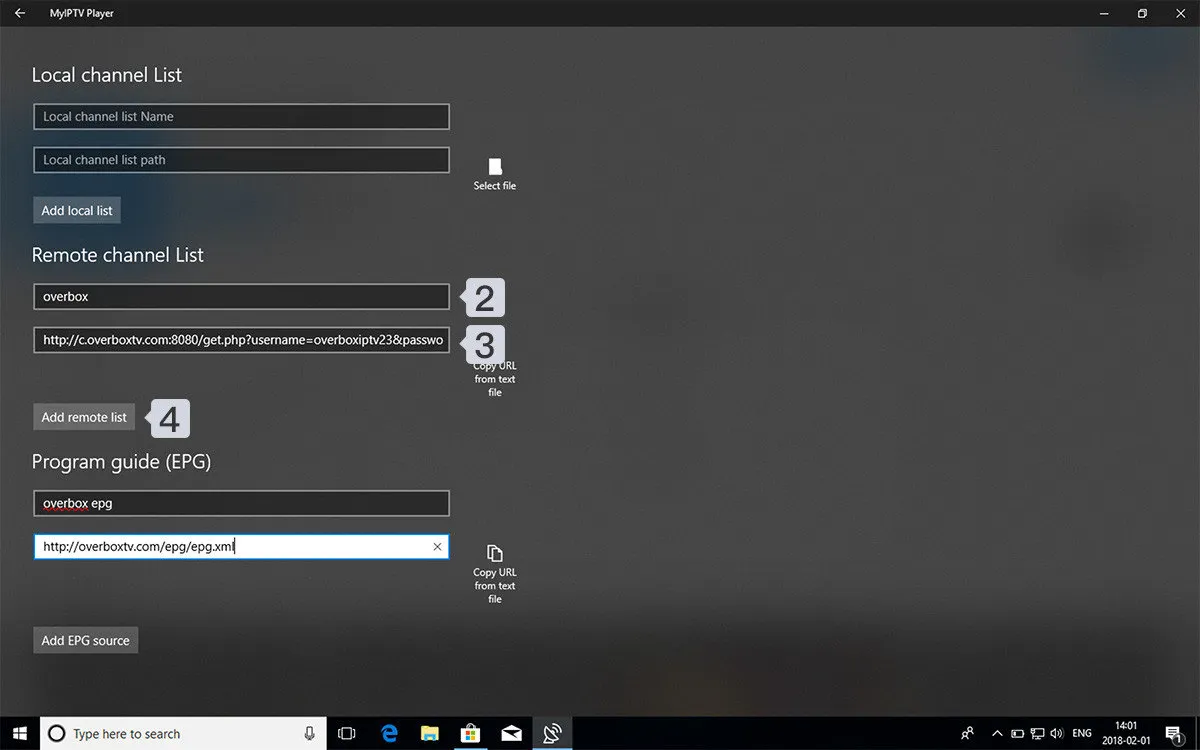
الخطوة 2 — أدخل رابط M3U الخاص بك
اكتب اسماً (على سبيل المثال “myiptv”) في حقل Remote channel list name. الصق رابط M3U المقدَّم من مزوّد خدمة IPTV في Enter remote source URL، ثم اختر Add remote list.
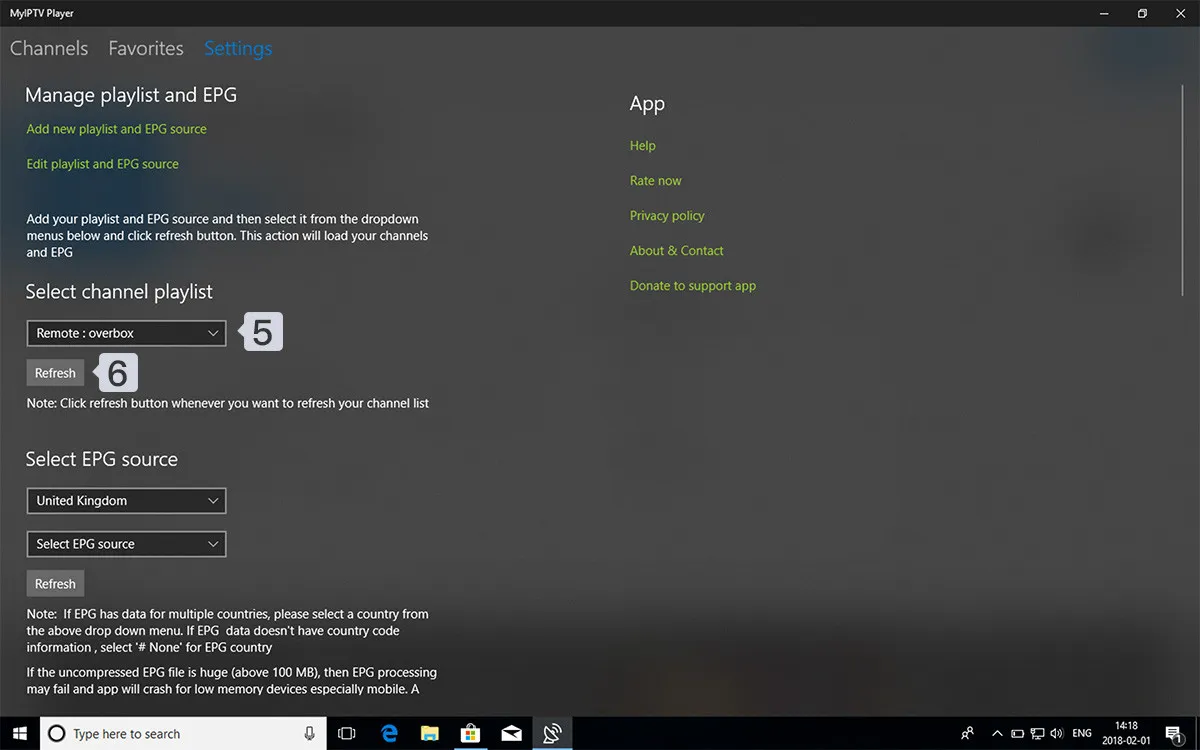
الخطوة 3 — اختر القائمة المراد تحميلها
عُد إلى Settings واختر قائمة التشغيل التي أضفتها للتو ضمن Select Channel playlist.
الخطوة 4 — شاهد القنوات وVOD
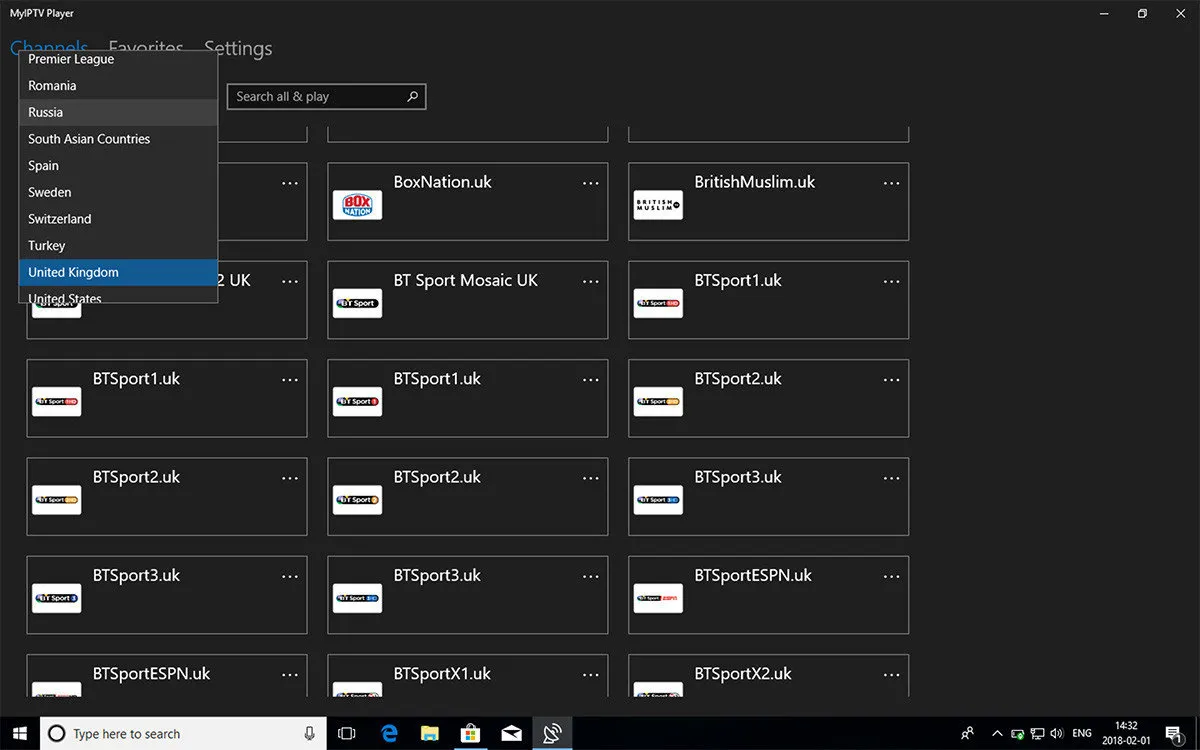
عُد إلى علامة التبويب Channels، واختر البلد المطلوب، وابدأ مشاهدة التلفزيون المباشر والفيديو عند الطلب.
الأسئلة الشائعة
كيف يمكنني إضافة EPG إلى myIPTV Player؟
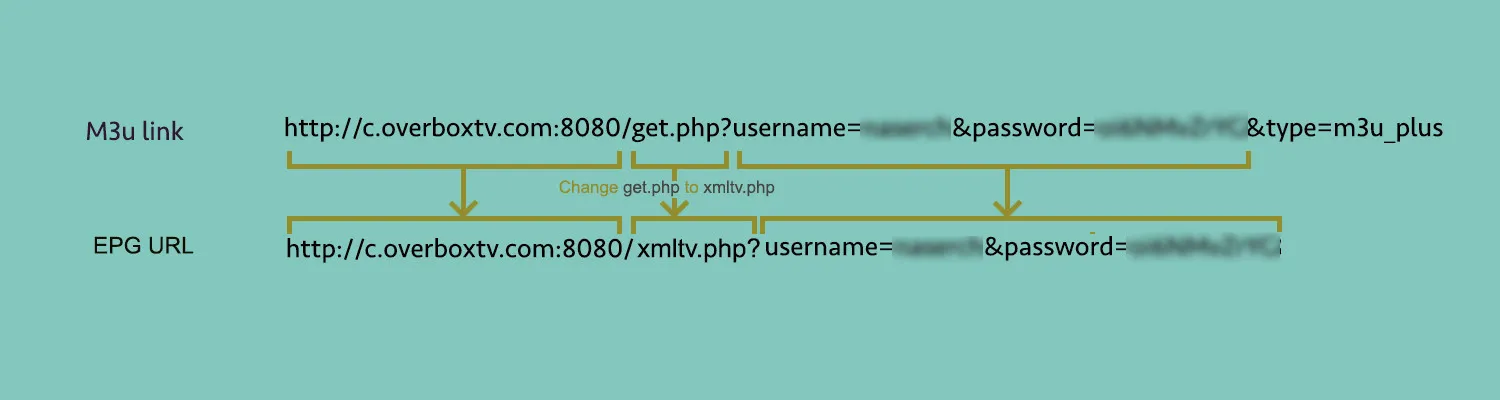
يمكنك إضافة رابط EPG أثناء الخطوة 2، ضمن قسم Program guide (EPG).
أين أجد رابط EPG الخاص بي؟
يأتي رابط EPG عادةً من المصدر نفسه الذي يأتي منه رابط M3U الخاص بك — راجع التفاصيل المقدَّمة من مزوّد خدمة IPTV.