
كيفية تثبيت IPTV على IPTV Smarters Pro
4.0ثبّت وأعدّ IPTV Smarters Pro على Android وiOS وWindows وMac وFire TV باستخدام Xtream Codes أو قائمة تشغيل M3U. دليل سريع خطوة بخطوة.
IPTV Smarters Pro مشغّل IPTV شائع وسهل الاستخدام مبني على Xtream Codes. كما يدعم روابط M3U وملفات قوائم التشغيل المحلية، ويقدّم واجهة نظيفة وسهلة الاستخدام. والتطبيق متوفر عبر منصّات عديدة، منها Android وiOS وmacOS وWindows وSmart TVs.
ملاحظة: لا يتضمن IPTV Smarters Pro أي قنوات. أنت بحاجة إلى اشتراك IPTV نشط، ثم تضيف بيانات مزوّدك أو رابط M3U لتحميل محتواك.
كيفية إعداد IPTV Smarters Pro
الوقت اللازم: 6 دقائق.
الخطوة 1 — اختيار نوع تسجيل الدخول
افتح التطبيق واختر طريقة إضافة قائمة التشغيل. نوصي بـ Login with Xtream Codes API، وهو مدعوم من أكثر من 95% من مزوّدي IPTV.
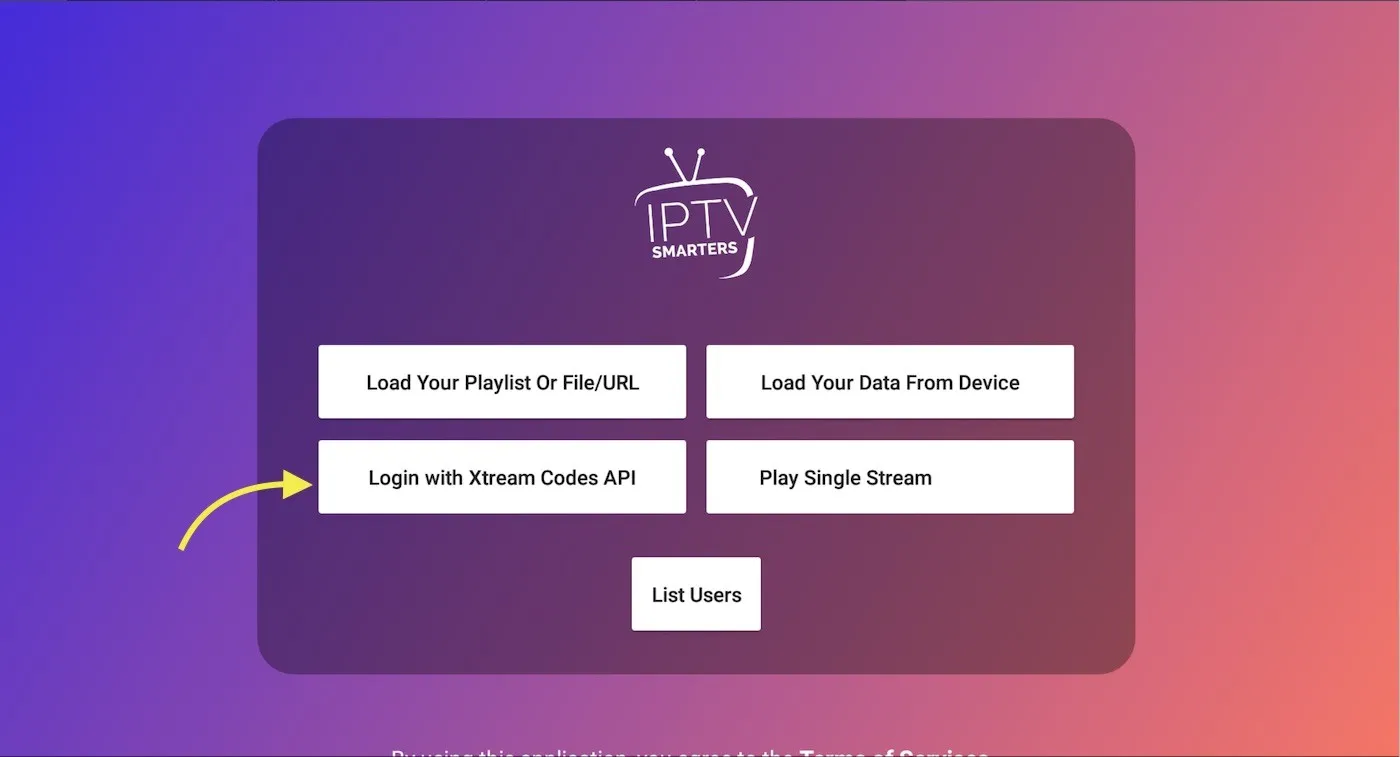
الخطوة 2 — إدخال بيانات الاتصال
في الحقل الأول، اكتب أي اسم لقائمة التشغيل. ثم أدخل اسم المستخدم وكلمة المرور ورابط الخادم الذي يوفّره مزوّد IPTV، واضغط Add User.
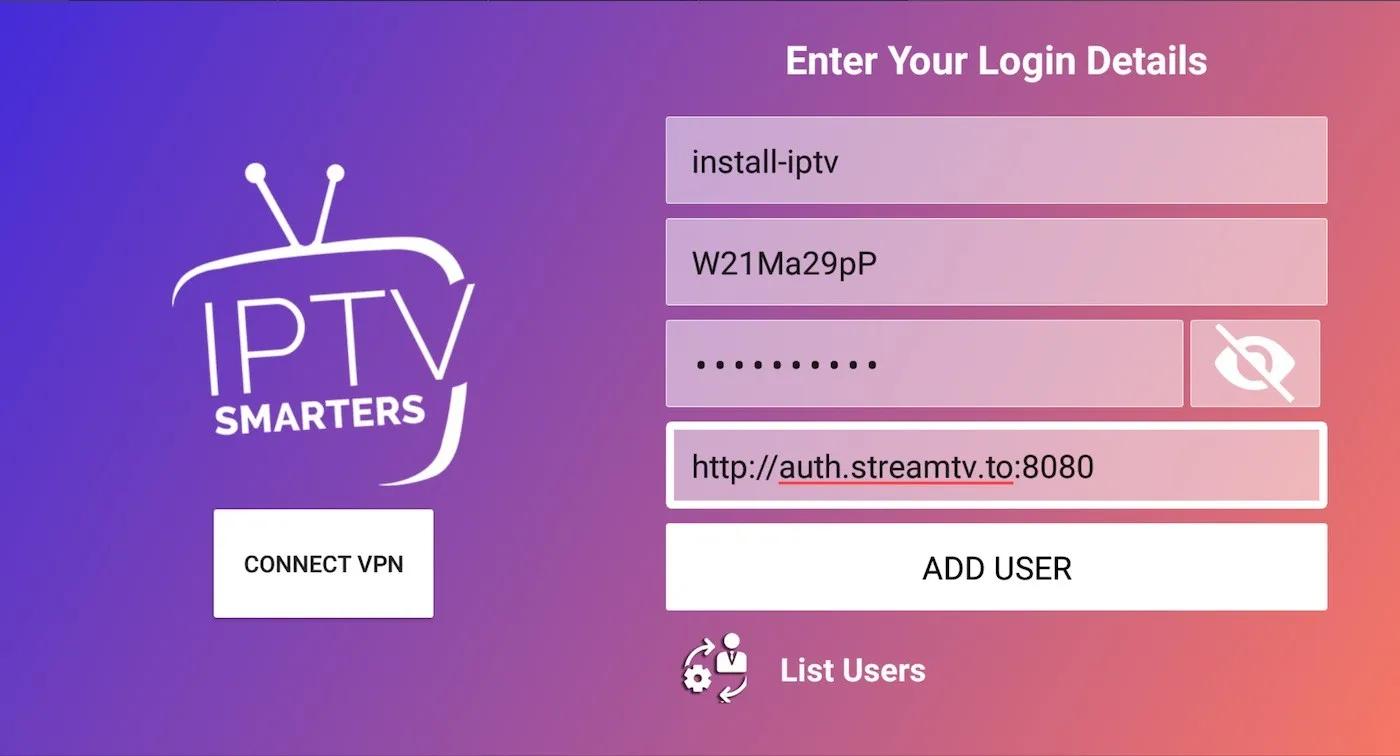
الخطوة 3 — بدء المشاهدة
بعد تسجيل الدخول بنجاح، يمكنك فتح Live TV وMovies (VOD) وSeries لتصفّح محتواك وتشغيله.
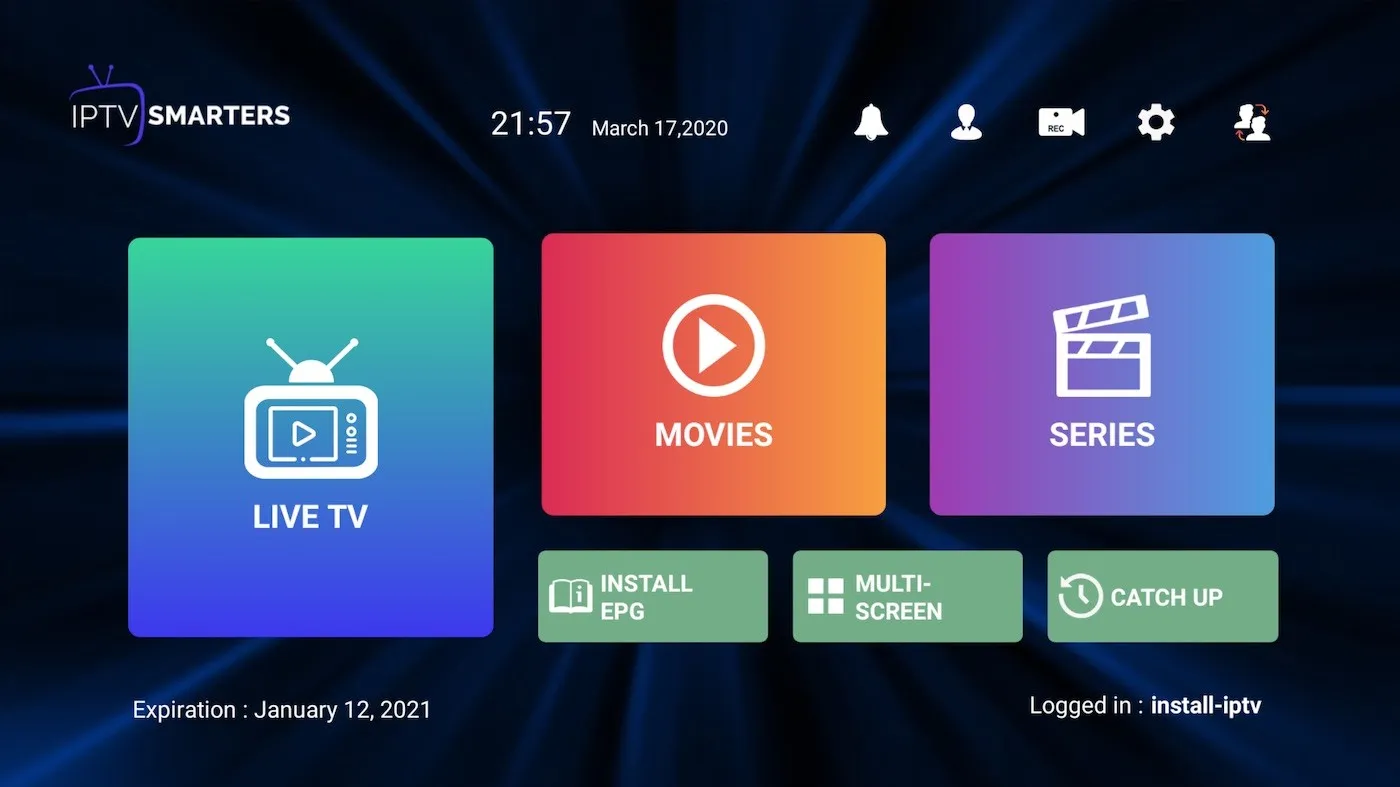
كيفية تثبيت IPTV Smarters Pro على Fire TV / Fire Stick
- ثبّت تطبيق Downloader من متجر Amazon App Store على جهاز Fire TV.
- انتقل إلى Settings > My Fire TV > Developer Options وفعّل Apps from Unknown Sources.
- افتح تطبيق Downloader وأدخل رابط التثبيت الذي يوفّره مزوّد IPTV.
- انتظر انتهاء التنزيل، ثم أكمل التثبيت.
الأسئلة الشائعة
كيف أجد بيانات Xtream Codes الخاصة بي؟
إذا كان لديك رابط M3U فقط، يمكنك استخراج رابط الخادم واسم المستخدم وكلمة المرور من معاملات الرابط وإدخالها في شاشة تسجيل الدخول عبر Xtream Codes.

كيف أثبّت التطبيق على Fire TV Stick؟
استخدم تطبيق Downloader، وفعّل Apps from Unknown Sources، ثم أدخل رابط التثبيت الخاص بمزوّدك في Downloader لتحميل التطبيق يدويًا.
ما المنصّات المدعومة؟
يعمل IPTV Smarters Pro على Android وiOS وmacOS وWindows وSmart TVs. وعلى أجهزة Apple يظهر في App Store باسم Smarters Player Lite.