كيفية تثبيت IPTV على Fire TV Stick
ثبّت تطبيقات IPTV على جهاز Amazon Fire TV Stick عبر تفعيل المصادر غير المعروفة واستخدام تطبيق Downloader لتحميل TiviMate وIPTV Smarters وغيرها.
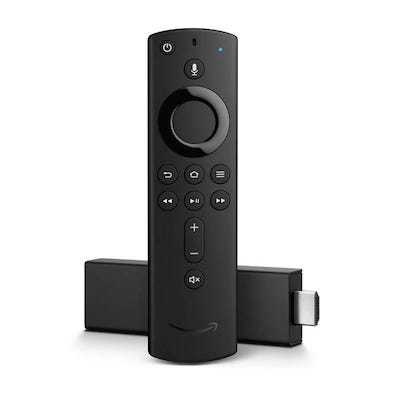
يُعدّ Amazon Fire TV Stick عصا بث صغيرة لكنها قوية تعمل بنسخة من نظام Android. ولأن معظم تطبيقات مشغّلات IPTV غير متوفرة في متجر Amazon App Store، فإنك عادةً تحتاج إلى تحميلها يدويًا (sideload) عبر تثبيت ملف APK مباشرة باستخدام تطبيق Downloader. يوضّح لك هذا الدليل كيفية القيام بذلك.
الخطوة 1 — السماح بالتطبيقات من المصادر غير المعروفة
قبل أن تتمكن من التحميل اليدوي، عليك السماح لجهاز Fire TV بتثبيت التطبيقات من خارج متجر Amazon.
- من القائمة الرئيسية، مرّر إلى اليمين حتى Settings.
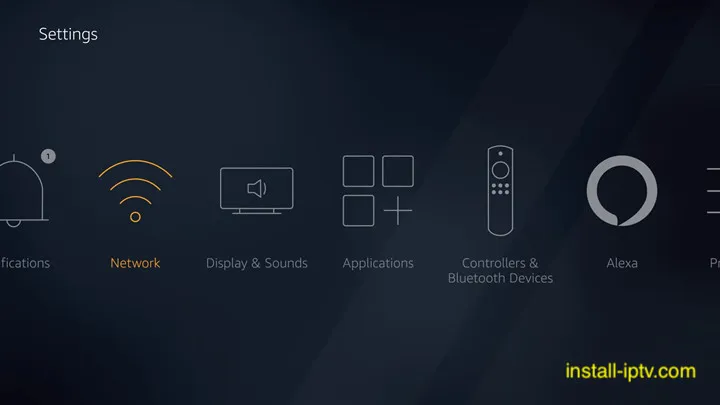
- اختر My Fire TV.
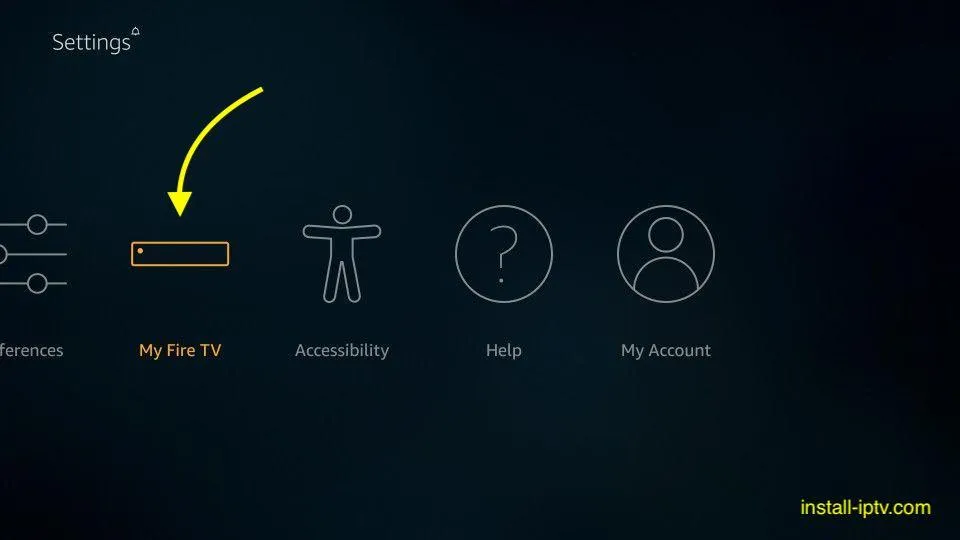
- افتح Developer options.
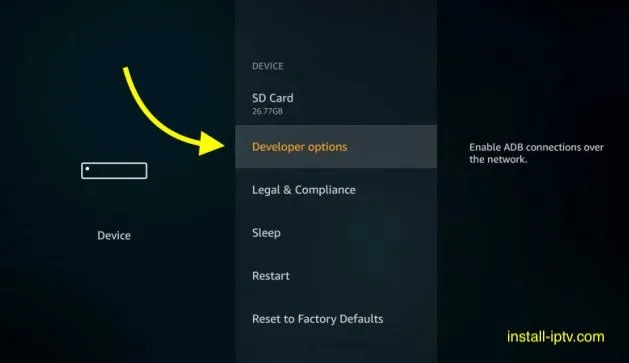
- اختر Apps from Unknown Sources.
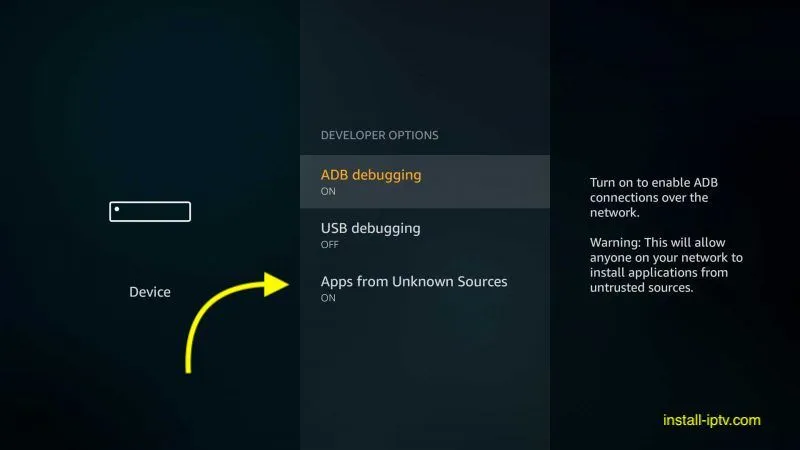
- بدّل الإعداد إلى On للسماح بالتثبيت من المصادر غير المعروفة.
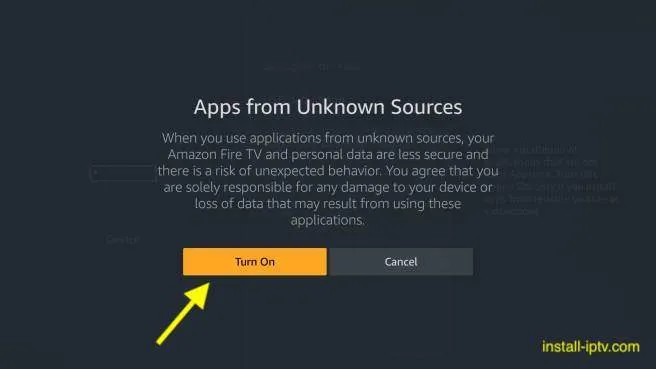
ملاحظة: إذا لم تظهر لديك Developer options، فافتح My Fire TV > About، وحدّد اسم جهازك، ثم انقر عليه عدة مرات حتى يُفتح وضع المطوّر.
الخطوة 2 — تثبيت تطبيق Downloader
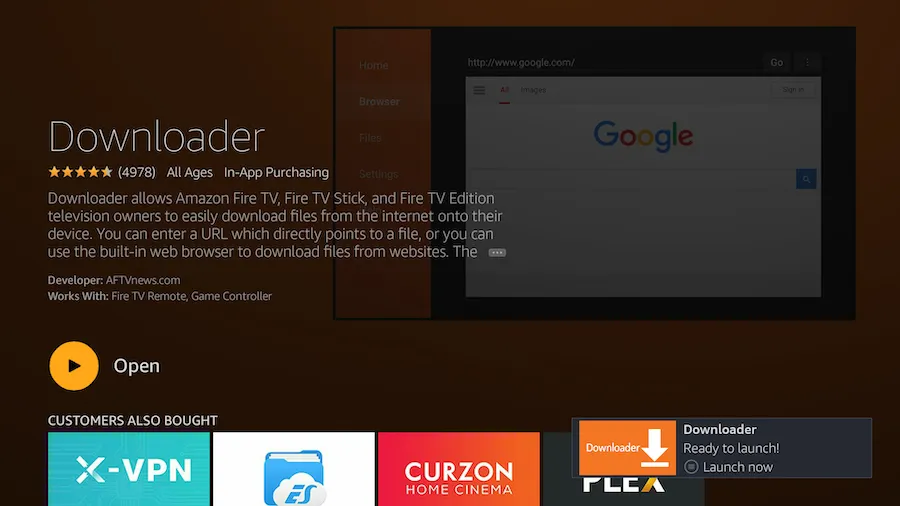
- ارجع إلى الشاشة الرئيسية واستخدم البحث للعثور على تطبيق Downloader.
- اختره وثبّته من متجر Amazon (هذا التطبيق متوفر هناك).
الخطوة 3 — إدخال رابط APK
افتح Downloader واكتب الرابط المباشر لتطبيق IPTV الذي تريد تثبيته. ومن الخيارات الشائعة:
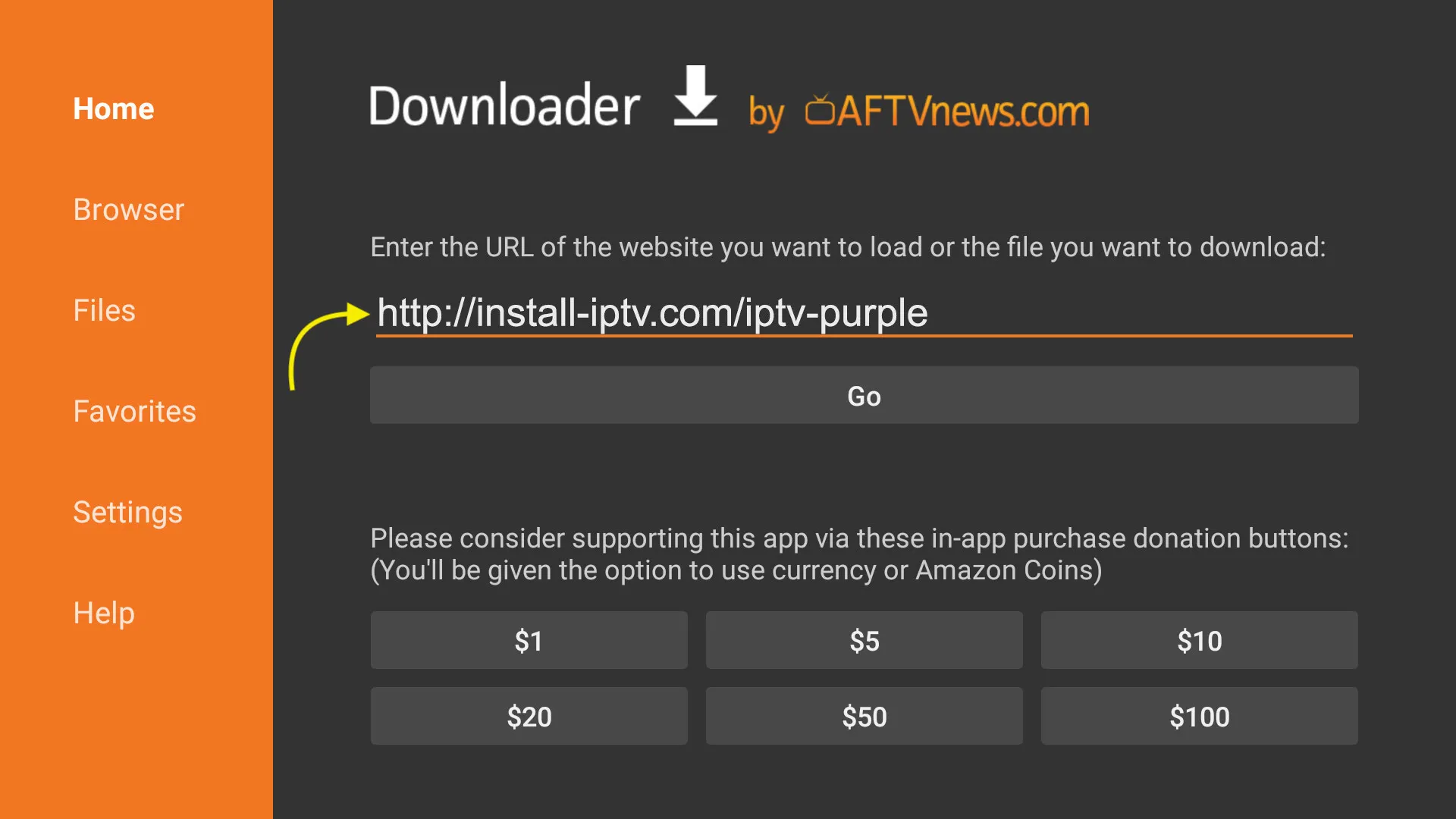
- TiviMate —
install-iptv.com/tivimate - Duplex IPTV —
install-iptv.com/duplex - IPTV Smart Purple —
install-iptv.com/iptv-purple - IPTV Smarters Pro —
install-iptv.com/iptvsmarters
الخطوة 4 — إكمال التثبيت
اترك ملف APK ينتهي من التنزيل، ثم شغّل برنامج التثبيت وأكّد التثبيت. وعند الانتهاء، افتح تطبيق IPTV الجديد وسجّل الدخول باستخدام قائمة تشغيل M3U أو بيانات Xtream Codes من مزوّدك.
نصيحة: بعد التثبيت، يمكنك حذف ملف APK الذي نزّلته من داخل Downloader لتوفير مساحة التخزين.
الأسئلة الشائعة
لماذا لا توجد تطبيقات IPTV في متجر Amazon App Store؟
معظم مشغّلات IPTV غير مدرجة في المتجر، لذا فإن التحميل اليدوي لملف APK باستخدام تطبيق Downloader هو الطريقة المعتادة لتثبيتها على Fire TV.
هل يمكنني إيقاف المصادر غير المعروفة لاحقًا؟
نعم. بمجرد تثبيت تطبيق IPTV، يمكنك بأمان إعادة إيقاف Apps from Unknown Sources إن كنت تفضّل ذلك.