
كيفية تثبيت IPTV على مشغّل VLC
3.6أضِف IPTV إلى مشغّل الوسائط VLC على Windows وMac وAndroid وiOS باستخدام رابط M3U. تعلّم تحميل القنوات وفتح قائمة التشغيل وتسجيل البث.
VLC Media Player مشغّل وسائط وخادم بث مجاني ومفتوح المصدر ومتعدد المنصّات من مشروع VideoLAN. يمكنه تشغيل بث IPTV مباشرةً من رابط M3U، ما يجعله وسيلة سريعة لاختبار قائمة تشغيل. ويمكنك تنزيله من الموقع الرسمي على videolan.org.
ملاحظة: لا يستطيع VLC على iOS وAndroid تشغيل قائمة M3U تحتوي على أكثر من 10 عناصر. ومع ذلك، يدعم كثير من مشغّلات IPTV استخدام VLC كمشغّل خارجي.
إضافة قنوات IPTV في VLC
الوقت اللازم: 3 دقائق.
- أدخل رابط M3U — انتقل إلى File > Open Network والصق رابط M3U في حقل URL، أو اضغط Ctrl+N (Command+N على Mac) وأدخل الرابط.
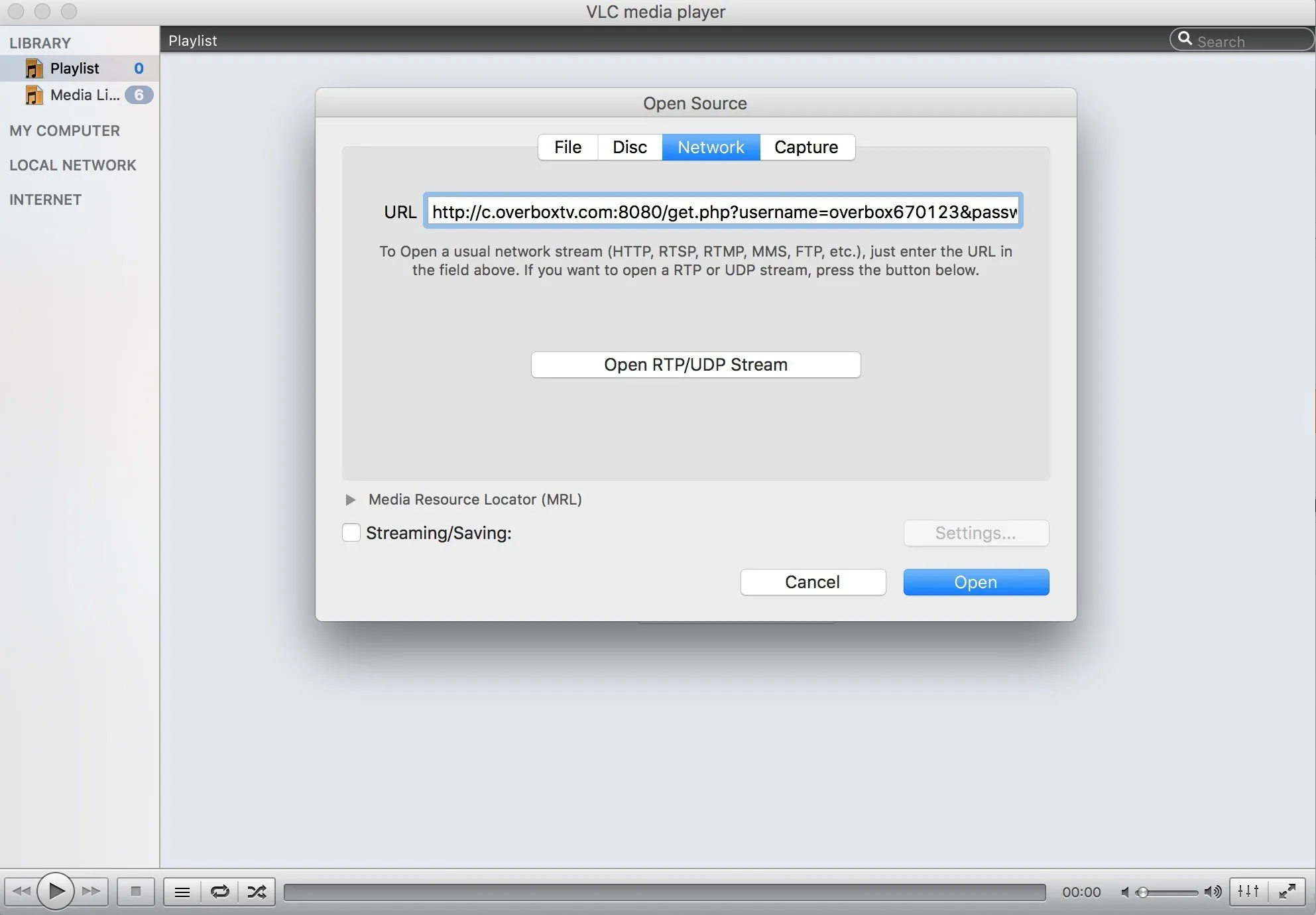
- افتح قائمة القنوات — انقر Open، ثم انقر أيقونة الخطوط الثلاثة لعرض قائمة القنوات (أو اضغط Ctrl+L).
تسجيل بث IPTV على Mac
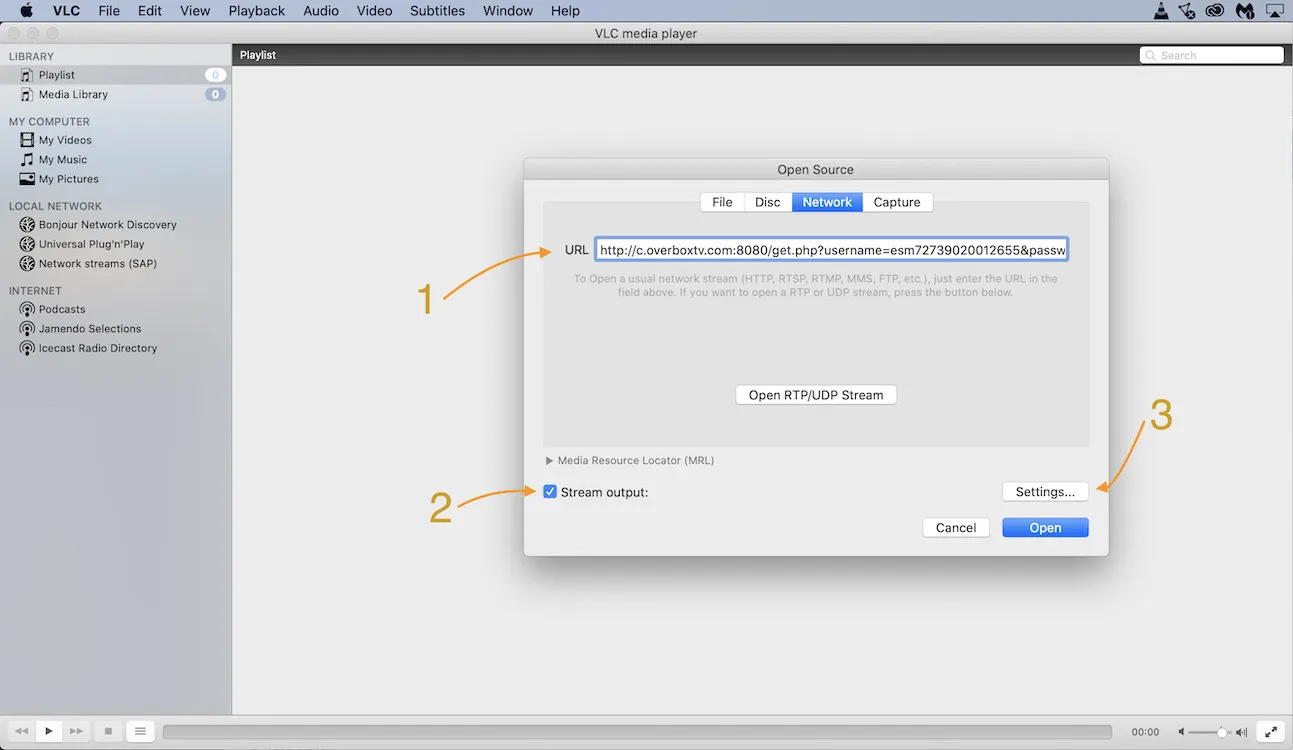
- بعد إدخال رابط M3U، فعّل Stream output، ثم انقر Settings.
- اختر موقع حفظ في قسم File واضغط OK.
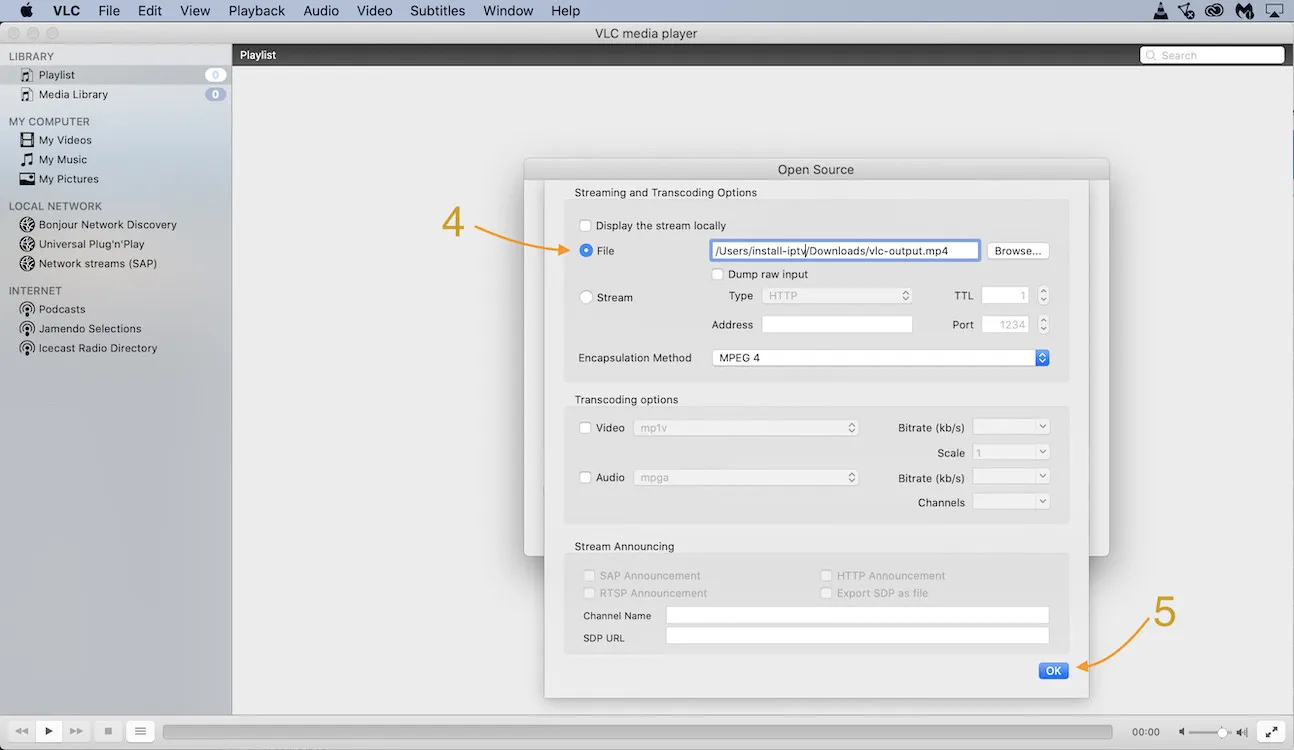 3. انقر Open لتحميل القنوات. وللتسجيل، انتقل إلى Playback > Record، واختر Stop عند الانتهاء.
الأسئلة الشائعة
لماذا يتعطّل VLC أثناء تحميل روابط M3U؟
يحدث هذا عادةً مع قوائم التشغيل الكبيرة جدًا التي تتجاوز نحو 60,000 عنصر. قلّل عدد القنوات وعناصر VOD من خلال لوحة تحكم مزوّدك، ثم أعد تحميل القائمة المُختصرة.
هل يمكنني عرض مجموعات القنوات وVOD في VLC؟
لا، هذا غير ممكن في VLC. وللحصول على قنوات وفئات VOD مصنّفة، استخدم مشغّل IPTV مخصّصًا.
هل يعمل VLC على الهواتف والأجهزة اللوحية؟
VLC على iOS وAndroid محدود بقوائم M3U المكوّنة من 10 عناصر أو أقل. وللقوائم الأكبر على الهاتف، استخدم تطبيق IPTV قادرًا على استدعاء VLC كمشغّل خارجي.