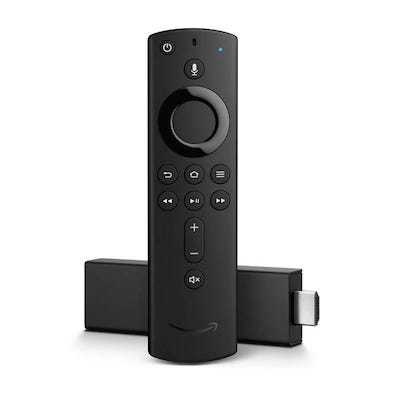
IPTV auf Fire TV Stick installieren
IPTV-Apps auf dem Amazon Fire TV Stick installieren: unbekannte Quellen aktivieren und mit der Downloader-App TiviMate, IPTV Smarters und mehr sideloaden.
Der Amazon Fire TV Stick ist ein kleiner, aber leistungsstarker Streaming-Stick, der eine Version von Android ausführt. Da die meisten IPTV-Player-Apps nicht im Amazon App Store verfügbar sind, müssen Sie sie in der Regel per Sideloading installieren, indem Sie die APK direkt mit der Downloader-App laden. Diese Anleitung zeigt Ihnen, wie es geht.
Schritt 1 — Apps aus unbekannten Quellen zulassen
Bevor Sie sideloaden können, müssen Sie Ihrem Fire TV erlauben, Apps von außerhalb des Amazon-Stores zu installieren.
- Scrollen Sie im Hauptmenü nach rechts zu Einstellungen.
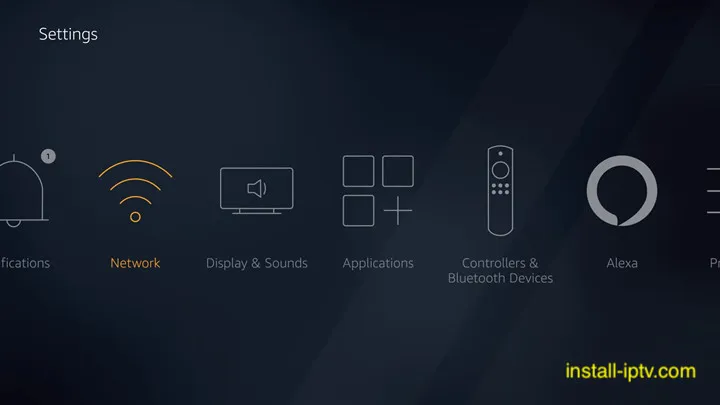
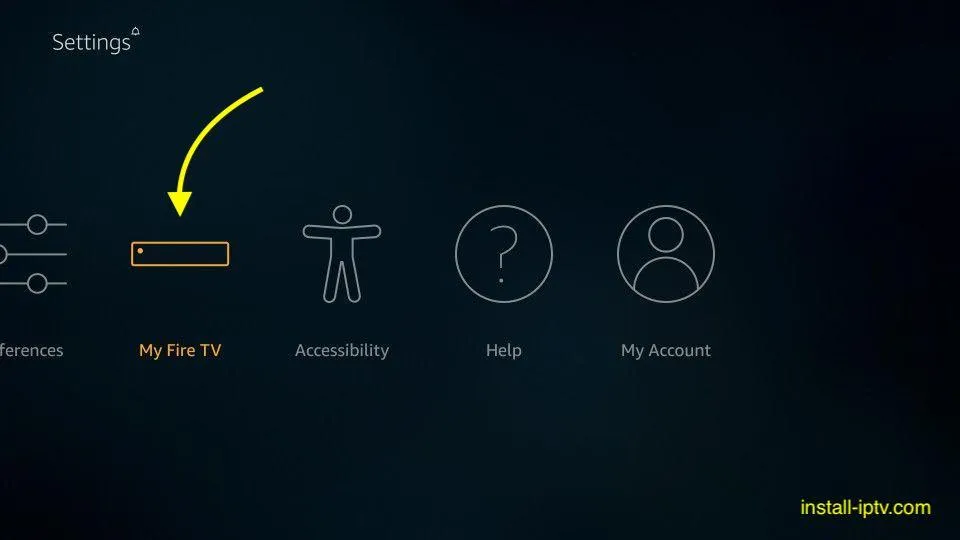
- Wählen Sie Mein Fire TV.
- Öffnen Sie die Entwickleroptionen.
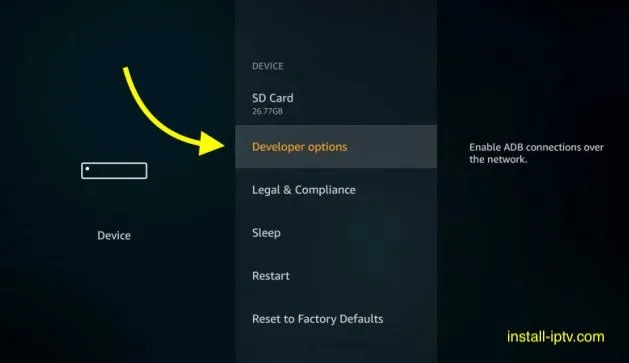
- Wählen Sie Apps aus unbekannten Quellen.
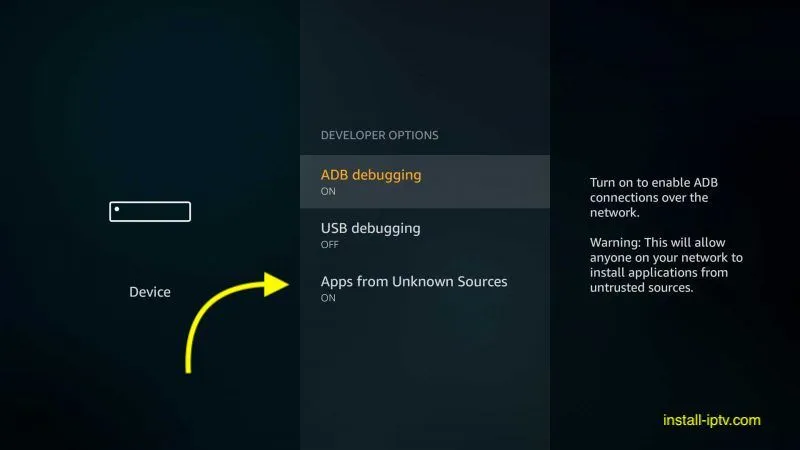
- Schalten Sie die Einstellung auf Ein, um Installationen aus unbekannten Quellen zu erlauben.
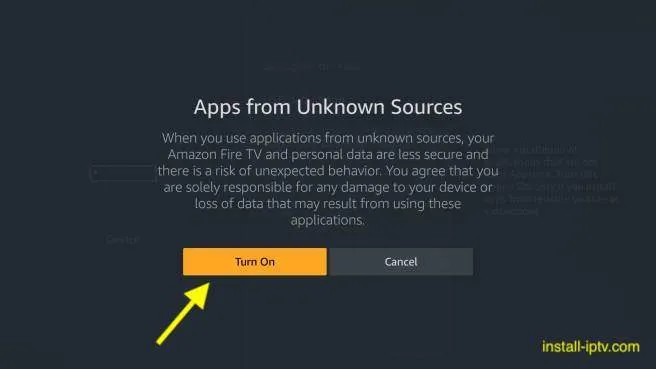
Hinweis: Wenn Sie die Entwickleroptionen nicht sehen, öffnen Sie Mein Fire TV > Info, markieren Sie den Namen Ihres Geräts und klicken Sie ihn mehrmals an, bis der Entwicklermodus freigeschaltet ist.
Schritt 2 — Die Downloader-App installieren
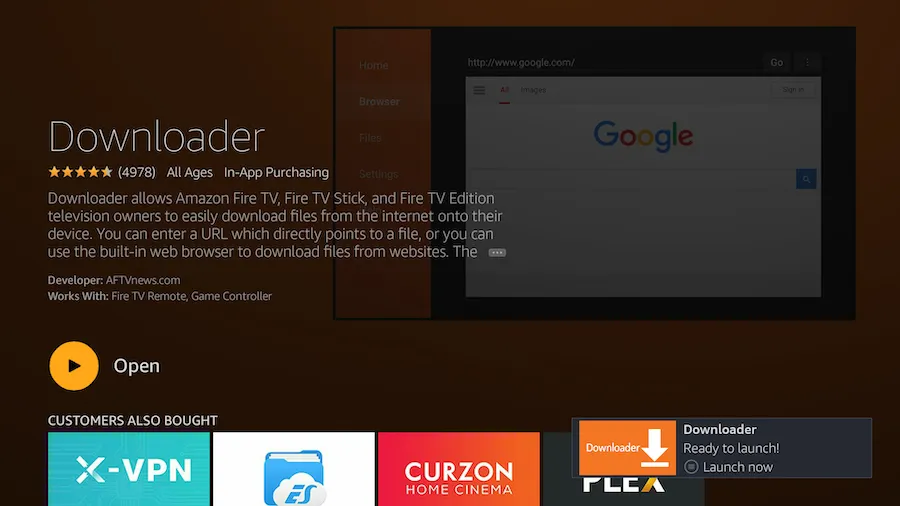
- Kehren Sie zum Startbildschirm zurück und suchen Sie über die Suche nach der Downloader-App.
- Wählen Sie sie aus und installieren Sie sie aus dem Amazon-Store (diese App ist dort verfügbar).
Schritt 3 — Den APK-Link eingeben
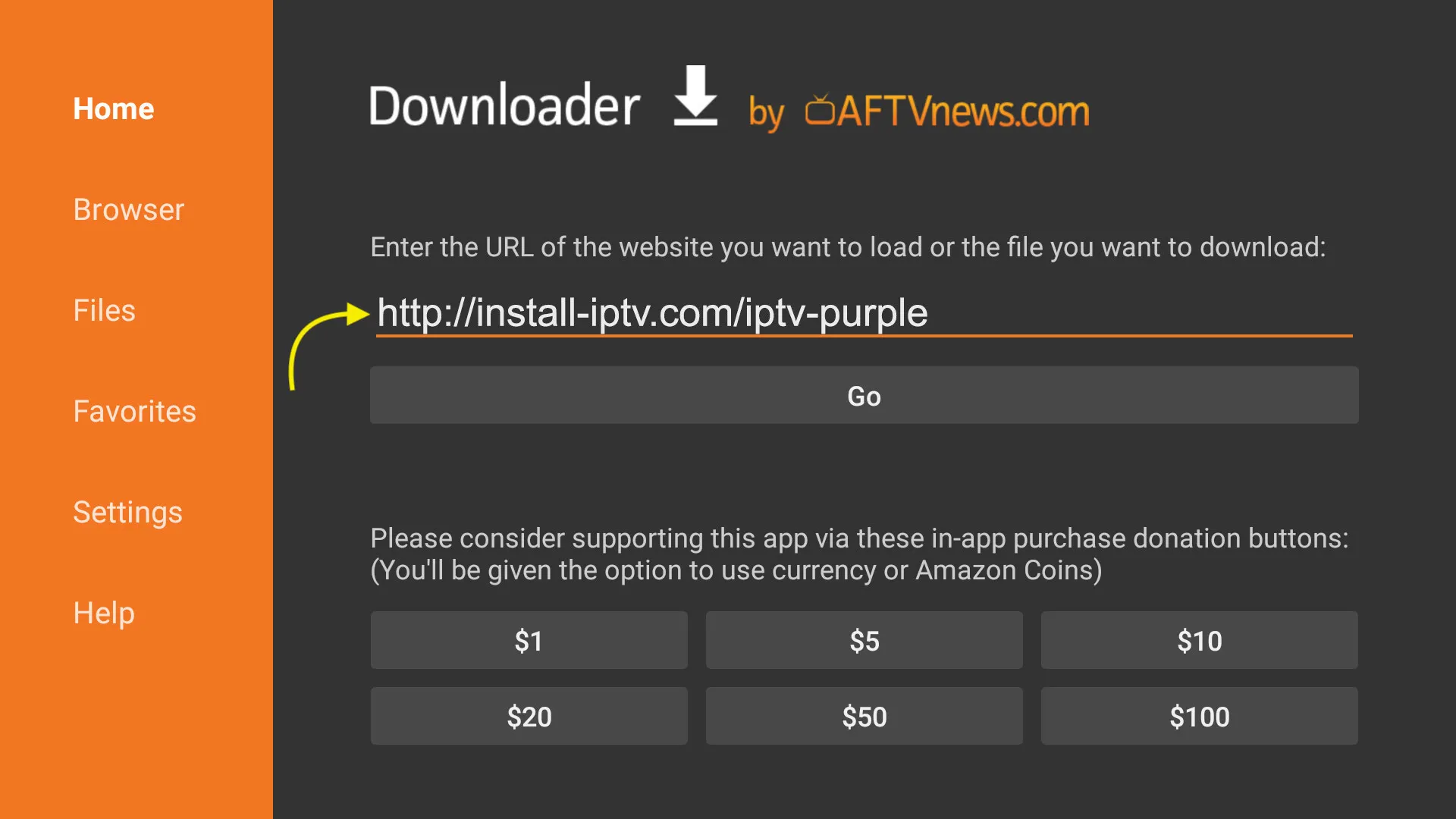
Öffnen Sie Downloader und geben Sie den direkten Link der IPTV-App ein, die Sie installieren möchten. Häufige Optionen sind:
- TiviMate —
install-iptv.com/tivimate - Duplex IPTV —
install-iptv.com/duplex - IPTV Smart Purple —
install-iptv.com/iptv-purple - IPTV Smarters Pro —
install-iptv.com/iptvsmarters
Schritt 4 — Die Installation abschließen
Lassen Sie die APK fertig herunterladen, starten Sie dann das Installationsprogramm und bestätigen Sie die Installation. Wenn sie abgeschlossen ist, öffnen Sie Ihre neue IPTV-App und melden sich mit der M3U-Wiedergabeliste oder den Xtream-Codes-Zugangsdaten Ihres Anbieters an.
Tipp: Nach der Installation können Sie die heruntergeladene APK-Datei direkt in Downloader löschen, um Speicherplatz freizugeben.
Häufig gestellte Fragen
Warum sind IPTV-Apps nicht im Amazon App Store?
Die meisten IPTV-Player sind nicht im Store gelistet, daher ist das Sideloading der APK mit der Downloader-App der Standardweg, um sie auf Fire TV zu installieren.
Kann ich unbekannte Quellen danach wieder deaktivieren?
Ja. Sobald Ihre IPTV-App installiert ist, können Sie Apps aus unbekannten Quellen bei Bedarf gefahrlos wieder deaktivieren.