IPTV auf Chromecast installieren
IPTV mit Chromecast und der BubbleUPnP-App auf den TV streamen. Mit demselben WLAN verbinden, M3U-Wiedergabeliste laden und Live-Sender casten.
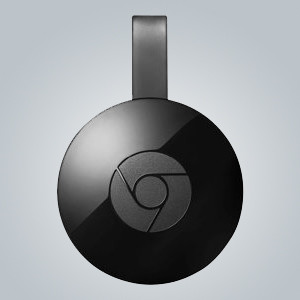
Chromecast ist ein kompaktes Gerät, das Sie in den HDMI-Anschluss Ihres Fernsehers stecken und das über ein mitgeliefertes USB-Kabel mit Strom versorgt wird. Mit Google Cast können Sie Inhalte von einem Smartphone oder Computer auf Ihren Fernseher streamen, darunter Dienste wie Netflix, YouTube und Hulu. Mit der BubbleUPnP-App lassen sich außerdem Live-IPTV-Sender aus einer M3U-Wiedergabeliste casten.
Was Sie benötigen
- Einen Chromecast, der an Ihrem Fernseher angeschlossen ist
- Ein Smartphone mit installierter BubbleUPnP-App
- Ihre M3U-Wiedergabeliste von Ihrem IPTV-Anbieter
- Beide Geräte im selben WLAN-Netzwerk
So richten Sie IPTV auf Chromecast ein
- Mit demselben WLAN verbinden. Vergewissern Sie sich, dass Ihr Smartphone und der Chromecast mit demselben WLAN-Netzwerk verbunden sind.
- BubbleUPnP öffnen. Schalten Sie den Fernseher mit eingestecktem Chromecast ein und öffnen Sie anschließend die BubbleUPnP-App auf Ihrem Smartphone.
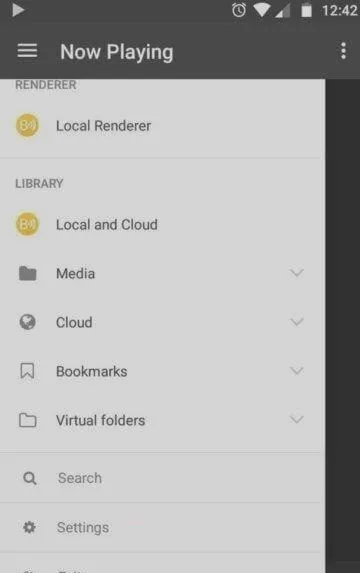
- Chromecast auswählen. Öffnen Sie das linke Menü in BubbleUPnP und wählen Sie Ihren Chromecast aus, damit die App weiß, wohin der Stream gesendet werden soll.
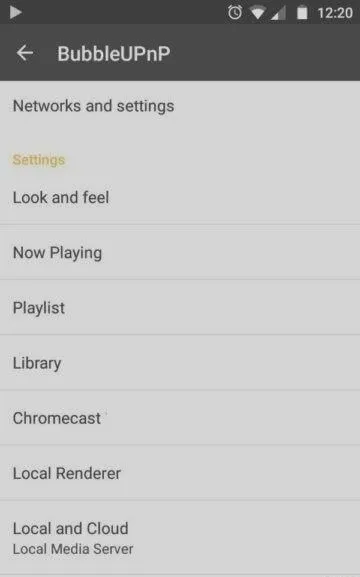
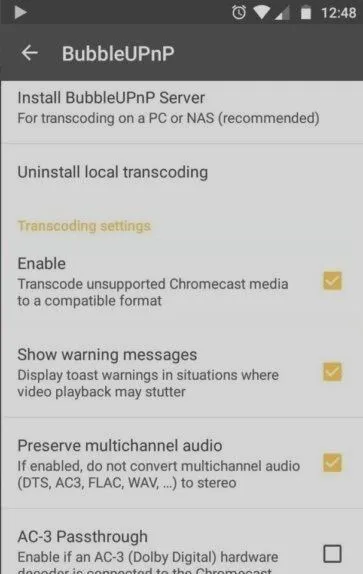
- Transcoder und Codecs installieren. Gehen Sie in die App-Einstellungen, öffnen Sie den Chromecast-Bereich, installieren Sie die Komponenten für das lokale Transcoding und aktivieren Sie das Transcoding. Dadurch kann Chromecast auch Streamformate abspielen, die es nicht von Haus aus unterstützt.
 5. M3U-Wiedergabeliste laden. Laden Sie Ihre M3U-Datei herunter und kopieren Sie sie in den internen Speicher Ihres Smartphones. Gehen Sie in BubbleUPnP zu Bibliothek → Interner Speicher und öffnen Sie die M3U-Wiedergabeliste.
6. Sender casten. Wählen Sie einen beliebigen Sender aus der Liste, um ihn auf Ihren Chromecast zu casten.
5. M3U-Wiedergabeliste laden. Laden Sie Ihre M3U-Datei herunter und kopieren Sie sie in den internen Speicher Ihres Smartphones. Gehen Sie in BubbleUPnP zu Bibliothek → Interner Speicher und öffnen Sie die M3U-Wiedergabeliste.
6. Sender casten. Wählen Sie einen beliebigen Sender aus der Liste, um ihn auf Ihren Chromecast zu casten.
Tipp: Wenn ein Sender ruckelt oder nicht abgespielt wird, prüfen Sie, ob das Transcoding aktiviert ist — viele IPTV-Streams benötigen es, um auf Chromecast reibungslos zu laufen.
Häufig gestellte Fragen
Warum BubbleUPnP statt direkt zu casten?
Chromecast kann M3U-Wiedergabelisten nicht selbst öffnen. BubbleUPnP lädt die Wiedergabeliste, transcodiert die Streams bei Bedarf und castet jeden Sender auf Ihren Chromecast.
Kann ich auch von einem Computer aus casten?
Ja. Google Cast funktioniert auch vom Computer aus, aber der hier beschriebene Ablauf mit BubbleUPnP ist der einfachste Weg, eine M3U-Wiedergabeliste zu laden und IPTV-Sender vom Smartphone aus zu casten.