
IPTV auf Perfect Player installieren
3.9IPTV auf Perfect Player für Android und Windows einrichten: M3U-Playlist hinzufügen, Sendergruppen aktivieren und Pufferprobleme mit den richtigen Decoder-Einstellungen beheben.
Perfect Player ist einer der fortschrittlichsten verfügbaren IPTV-Player mit zahlreichen Anpassungsmöglichkeiten. Er basiert auf M3U-Playlists, sodass Sie einfach Ihren M3U-Link in den Einstellungen hinzufügen und die App Ihre Sender lädt. Perfect Player ist für Android und Microsoft Windows verfügbar. Die App ist kostenlos und werbefinanziert; zum Entfernen der Werbung benötigen Sie die Premium-Version.
So richten Sie Perfect Player ein
Schritt 1 — Einstellungen öffnen
Öffnen Sie die App nach der Installation und wählen Sie Einstellungen (das Zahnrad-Symbol) in der Werkzeugleiste des Hauptmenüs.
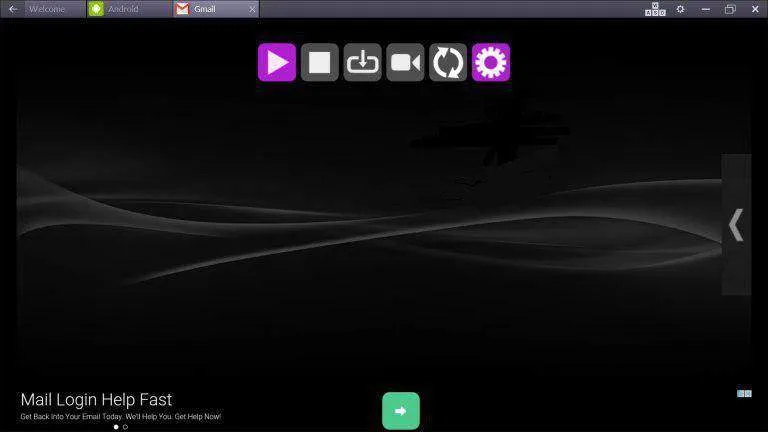
Schritt 2 — M3U-Playlist hinzufügen
Gehen Sie zu Allgemein > Playlist und fügen Sie Ihren M3U-Link in das Feld URL oder Dateipfad ein und bestätigen Sie.
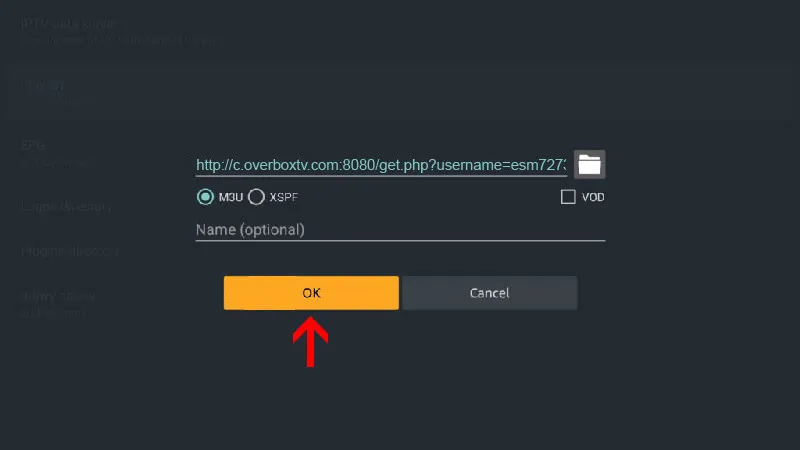
Schritt 3 — Sendergruppen aktivieren (empfohlen bei großen Playlists)
Wenn Ihre Playlist viele Sender enthält, gehen Sie zu Einstellungen > GUI und aktivieren Sie Sendergruppen als Ordner anzeigen. Dadurch werden Ihre Inhalte nach Kategorien in Ordner geordnet, sodass die Navigation deutlich einfacher wird.
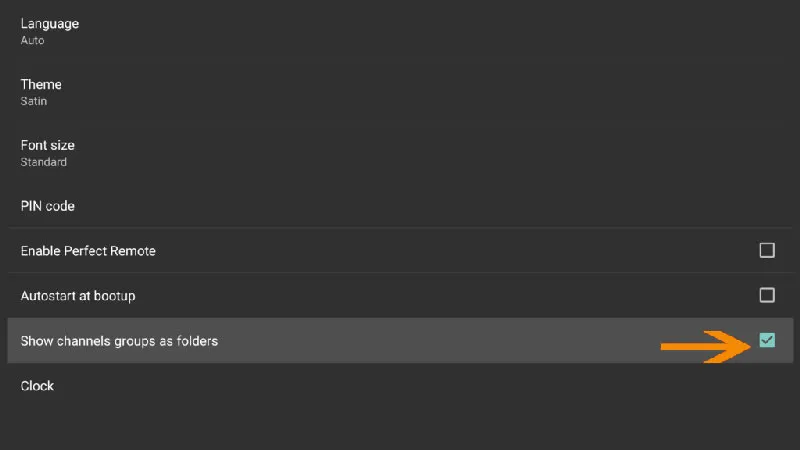
Schritt 4 — Sender und VOD laden
Kehren Sie zum Hauptbildschirm zurück. Ihre Live-Sender und Video-on-Demand (VOD)-Inhalte werden automatisch aktualisiert und geladen.
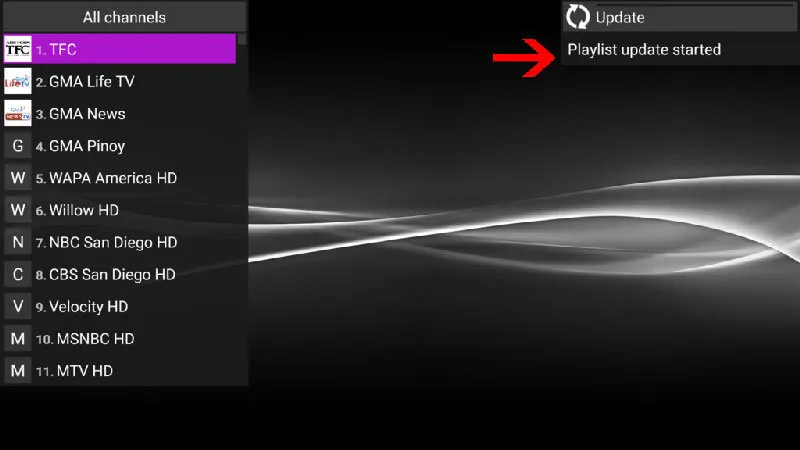
Wiedergabe- und Pufferprobleme beheben
Wenn ein Stream stockt oder nicht flüssig läuft, passen Sie Decoder und Puffer in den Wiedergabeeinstellungen an:
- Decoder — wählen Sie Auto (empfohlen), HW+, Hardware oder SW. Verwenden Sie SW, wenn Sie eine langsame oder unzuverlässige Verbindung haben.
- Puffer — erhöhen Sie die Puffergröße von 1 (kleinste) bis 4 (größte), um Unterbrechungen zu reduzieren.
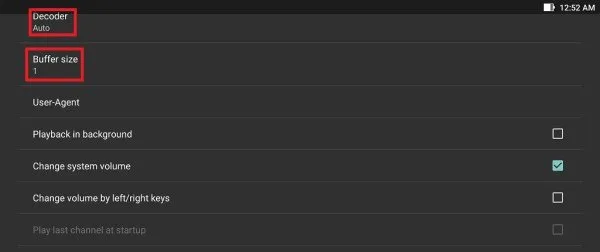
Tipp: Beginnen Sie mit dem Auto-Decoder und wechseln Sie nur dann in einen anderen Modus, wenn weiterhin Puffer- oder Wiedergabefehler auftreten.
Häufig gestellte Fragen
Welche Geräte unterstützen Perfect Player?
Perfect Player läuft unter Android und Windows. Die kostenlose Version zeigt Werbung an, die Sie durch den Kauf des Premium-Upgrades entfernen können.
Wie reduziere ich das Puffern?
Öffnen Sie die Wiedergabeeinstellungen, wechseln Sie den Decoder (probieren Sie zuerst Auto) und erhöhen Sie die Puffergröße in Richtung 4. Bei einer langsamen Verbindung ist der SW-Decoder oft am zuverlässigsten.
Kann ich meine Sender in Kategorien ordnen?
Ja. Aktivieren Sie Sendergruppen als Ordner anzeigen unter Einstellungen > GUI, und die App ordnet Ihre Sender automatisch in Ordner.